工作小技巧--如何查看WebSphere使用的JRE版本

 时间:2026-04-22 21:27:58

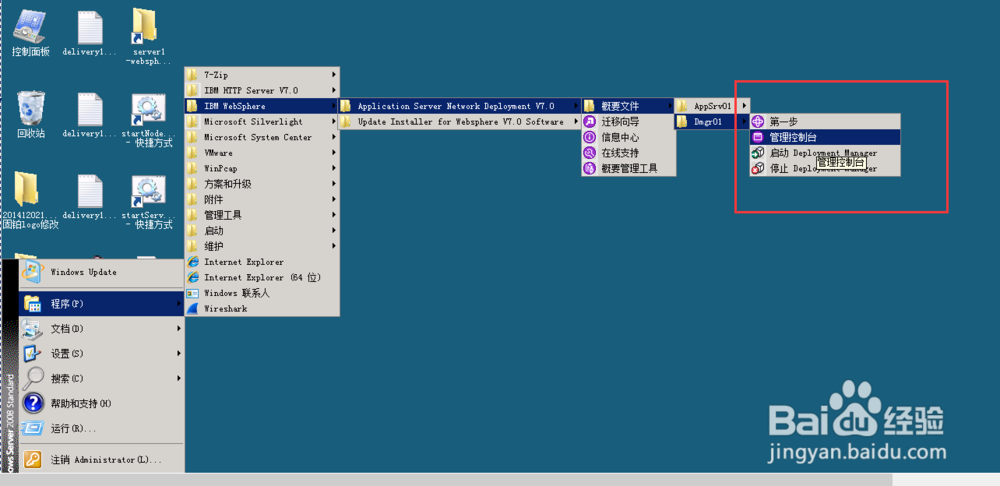
1、安装Websphere 后,其会在桌面上创建一个“管理控制台”的快捷方式,双击这个快捷方式,会打开一个浏览器页面(本质上是一个链接)。

注意:如果没有这个“管理控制台”的快捷方式,你也可以在“开始”菜单中找到这个链接

工作小技巧--如何查看WebSphere使用的JRE版本

工作小技巧--如何查看WebSphere使用的JRE版本

2、在弹出的页面中,会提示“证书错误”,直接点击“继续浏览此网站”,在弹出的页面中,输入账号,登录WebSphere管理控制台。

工作小技巧--如何查看WebSphere使用的JRE版本

工作小技巧--如何查看WebSphere使用的JRE版本

3、登录后,点击右侧菜单 "故障诊断"--"日志跟踪",然后点击右侧的 "server1"

工作小技巧--如何查看WebSphere使用的JRE版本

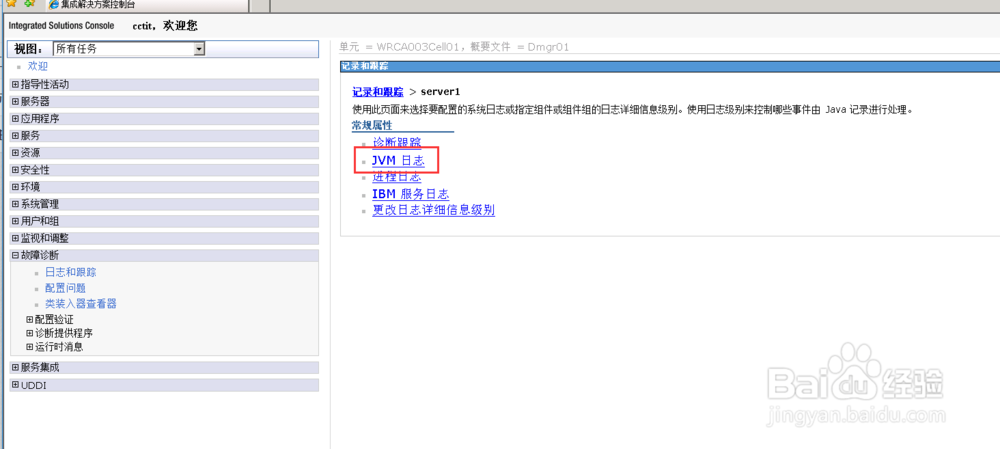
4、进入 server1 的日志跟踪页面,点击右侧的 "JVM 日志"

工作小技巧--如何查看WebSphere使用的JRE版本

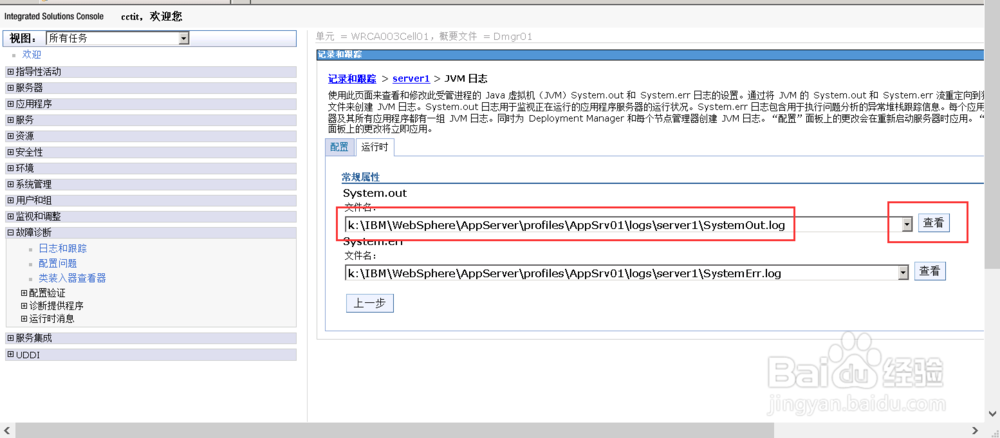
5、在 "JVM" 日志页面,点击进入 “运行时”页签,其中展示的 SystemOut.log 就是我们需要查看的日志信息
工作小技巧--如何查看WebSphere使用的JRE版本

6、点击该日志后面的 "查看"按钮,在弹出的日志内容展示页面中,我们可以看到 WebSphere集成的 JRE 版本,以及其使用的 JVM 的信息。

工作小技巧--如何查看WebSphere使用的JRE版本

  • 混沌起源地煞石怎么获得
  • 乱轰三国志武将推荐
  • 海之守望者:亲缘轮回单机游戏攻略经验分享
  • 红药子的作用功效
  • 轻松背英语单词的几个方法~
  • 热门搜索
    语言的魅力手抄报内容 手抄报排版设计 我为队旗添光彩手抄报 三年级数学手抄报内容 五一英语手抄报 猴年春节手抄报 最美少年手抄报 防火防震手抄报 抗战手抄报图片 阳光下成长手抄报内容