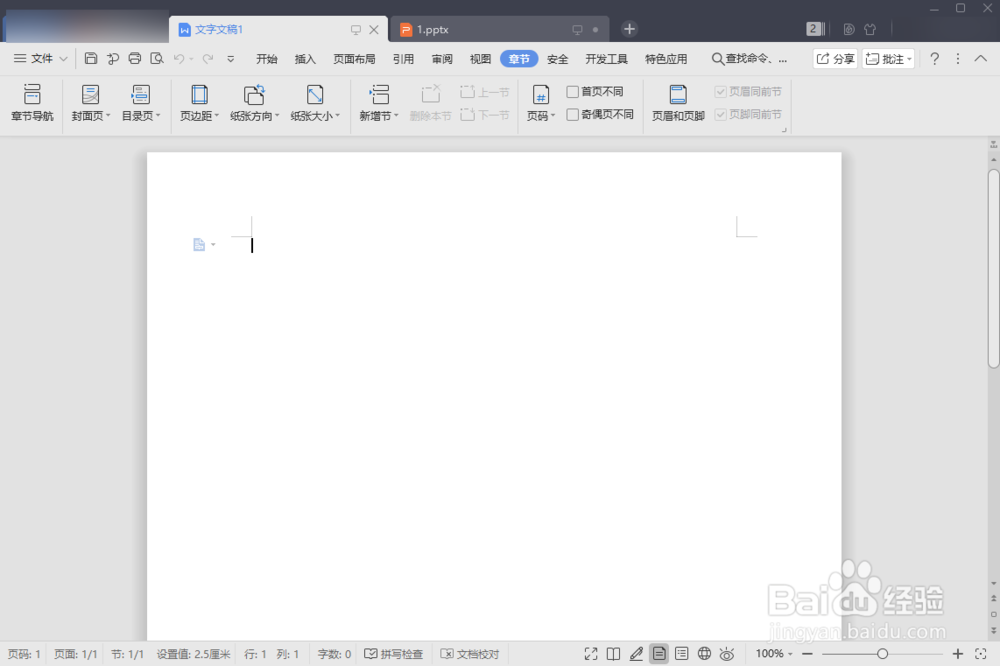
1、打开WORD文档
2、在菜单中选择“插入”找到“表格”点击“绘制表格”

3、绘制出一个表格

4、选中其中一列

5、在菜单栏中找到“表格工具”选择“拆分表格”点击“按列拆分”

6、点击完“按列拆分”表格自动分隔,想多弄几个单独表格就重复上一步

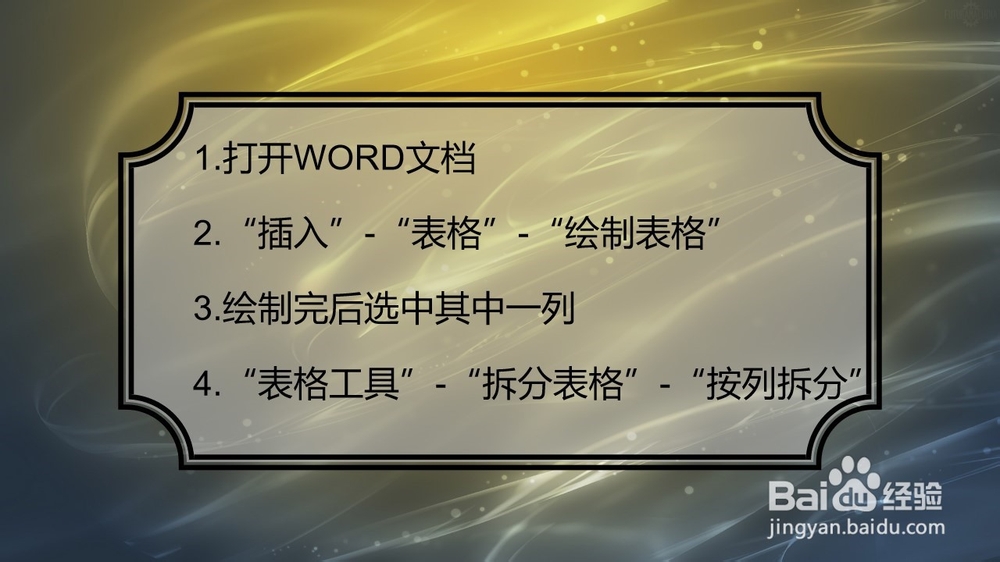
1、1.打开WORD文档
2.“插入”-“表格”-“绘制表格”
3.绘制完后选中其中一列
4.“表格工具”-“拆分表格”-“按列拆分”
时间:2026-04-22 07:50:39
1、打开WORD文档
2、在菜单中选择“插入”找到“表格”点击“绘制表格”
3、绘制出一个表格
4、选中其中一列
5、在菜单栏中找到“表格工具”选择“拆分表格”点击“按列拆分”
6、点击完“按列拆分”表格自动分隔,想多弄几个单独表格就重复上一步
1、1.打开WORD文档
2.“插入”-“表格”-“绘制表格”
3.绘制完后选中其中一列
4.“表格工具”-“拆分表格”-“按列拆分”
