PPT中如何给图片添加实线边框

 时间:2026-02-12 05:06:47

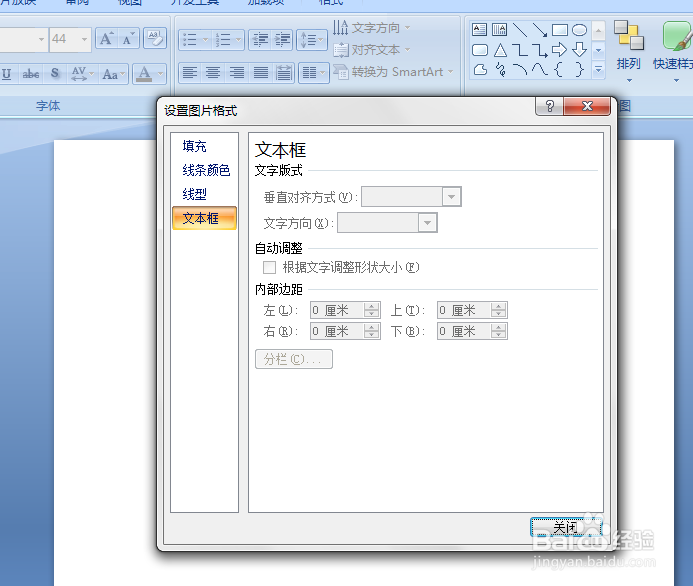
1、如本例,要求给下图中的图片添加实线边框,并将边框的颜色更改为紫色。

PPT中如何给图片添加实线边框

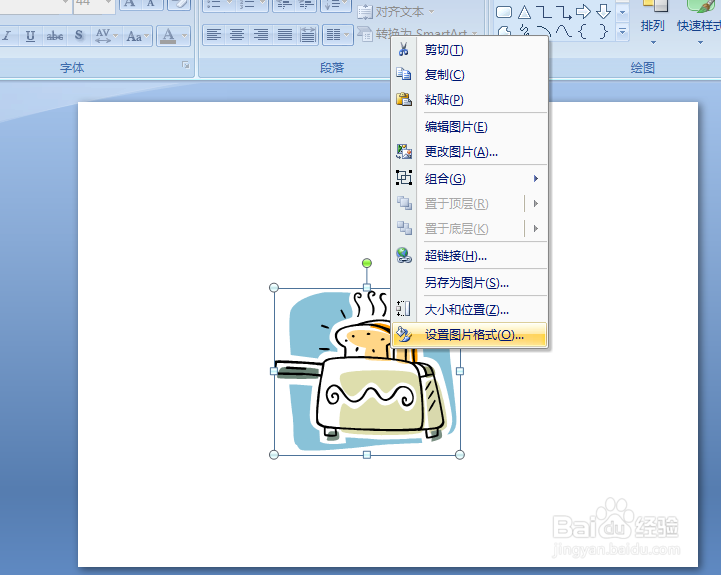
2、点击选中插入的图片,点击鼠标右键,在弹出的菜单选项中点击选择【设置图片格式】选项。
PPT中如何给图片添加实线边框

3、如下图,通过上一步骤,在系统中弹出了【设置图片格式】对话框。

PPT中如何给图片添加实线边框

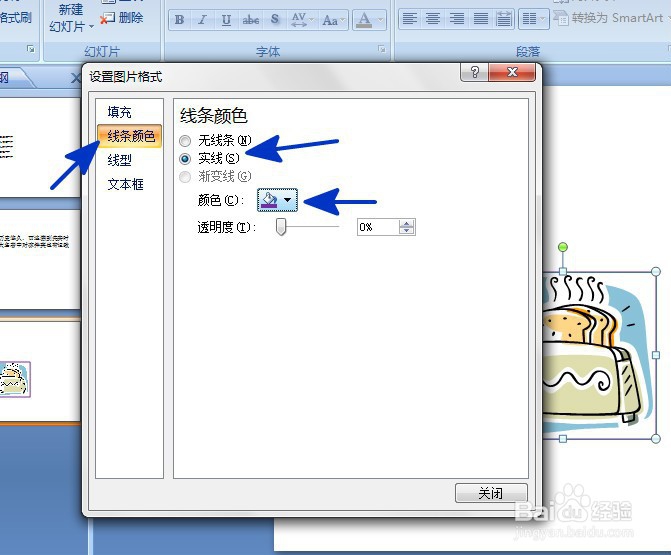
4、在通过上一步骤,系统中弹出的【设置图片格式】对话框中,左边点击选择[线条颜色]选项,右边勾选[实线]选项,然后点击[颜色]后面的按钮,在弹出的菜单选项中点击线条的颜色,完成后点击【关闭】按钮,将对话框关闭。
PPT中如何给图片添加实线边框

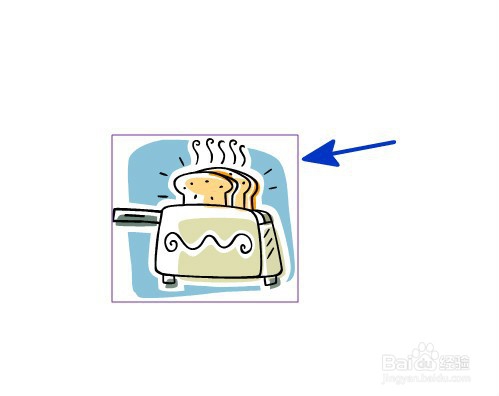
5、返回到页面中,通过以上操作步骤,插入的图片就添加了实线边框,结果如下图所示:
PPT中如何给图片添加实线边框

  • 如何设置PPT文本的行距?
  • 幻灯片动作按钮设置
  • ppt文本框如何更换形状
  • PPT中怎样更改文本框的形状
  • 如何使用PPT在幻灯片页设置横排或垂直文本框
  • 热门搜索
    送别诗手抄报 知法守法手抄报内容 岭南文化手抄报 古诗手抄报版面设计 科技创造未来手抄报 语文手抄报三年级 森林防火手抄报图片 关于爱国的手抄报内容 孝德手抄报 古诗词手抄报内容