1、首先打开Photoshop,可以直接把图片拖入工作区,也可以用快捷键导入图片,常规鼠标操作,可以在上方工具栏找到文件,选择打开,然后选择你需要的图片就可以啦

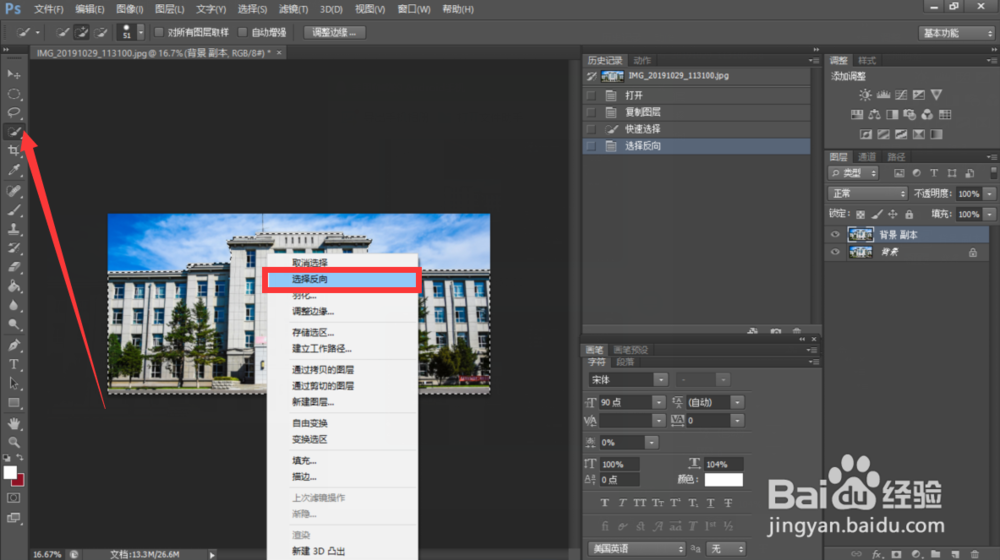
2、把新导入的图片,鼠标右键单击背景,复制图层,点击快速选择工具,选出需要调亮或者调暗的部分,如果编辑区域不好选择,可以先选择不需要编辑部分,然后鼠标右键反向选择就可以啦
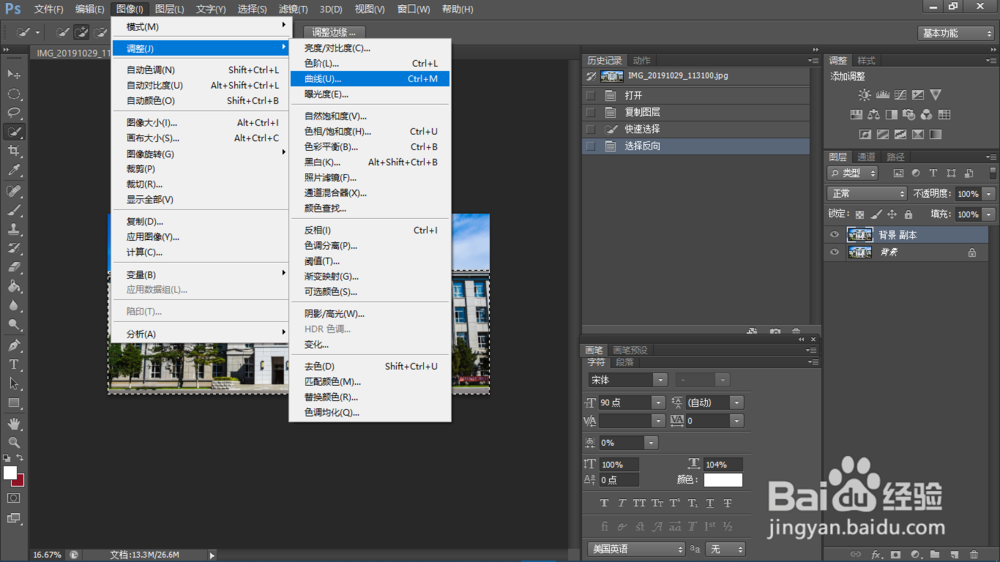
3、选中需要编辑部分以后,在界面上方,选择“图像”,打开下拉菜单后,需要移动鼠标光标到“调整“,再次打开一个小的下拉菜单,这时,需要在其中选择”曲线“选项
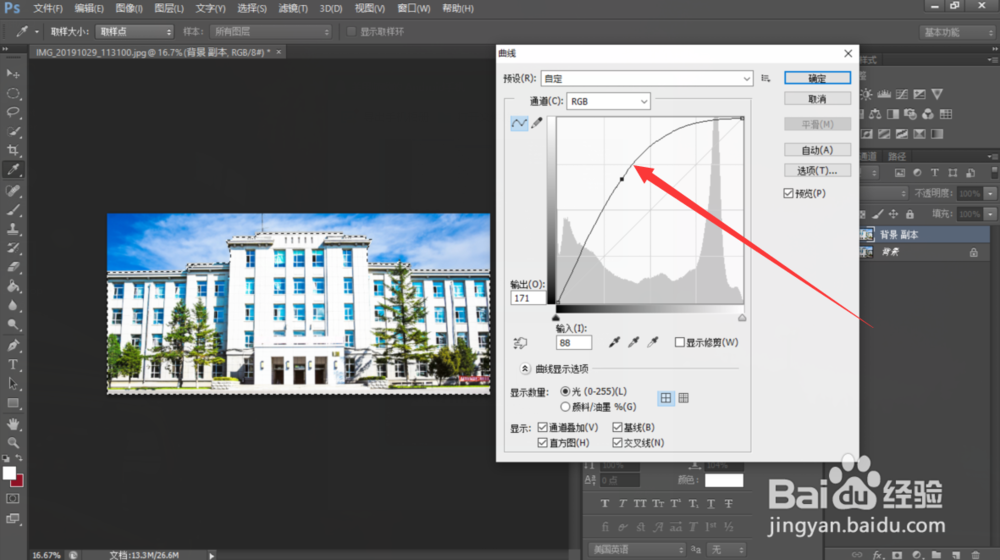
4、在第三步操作之后,在PS 的操作界面,会弹出一个带有图案和一个曲线的小窗口,用鼠标左键按住移动曲线就可以对选中区域的亮度进行调整,向上推动时调亮,向下拖动时就是调暗
1、打开PS,导入图片
复制图层,选中调整区域
选中图像-调整-曲线
最后用鼠标调整曲线就可以啦
