苹果手机怎么看wifi密码

 时间:2024-10-12 09:12:47

1、点击无线局域网进入手机设置界面,点击这个界面里面的无线局域网选项。

苹果手机怎么看wifi密码

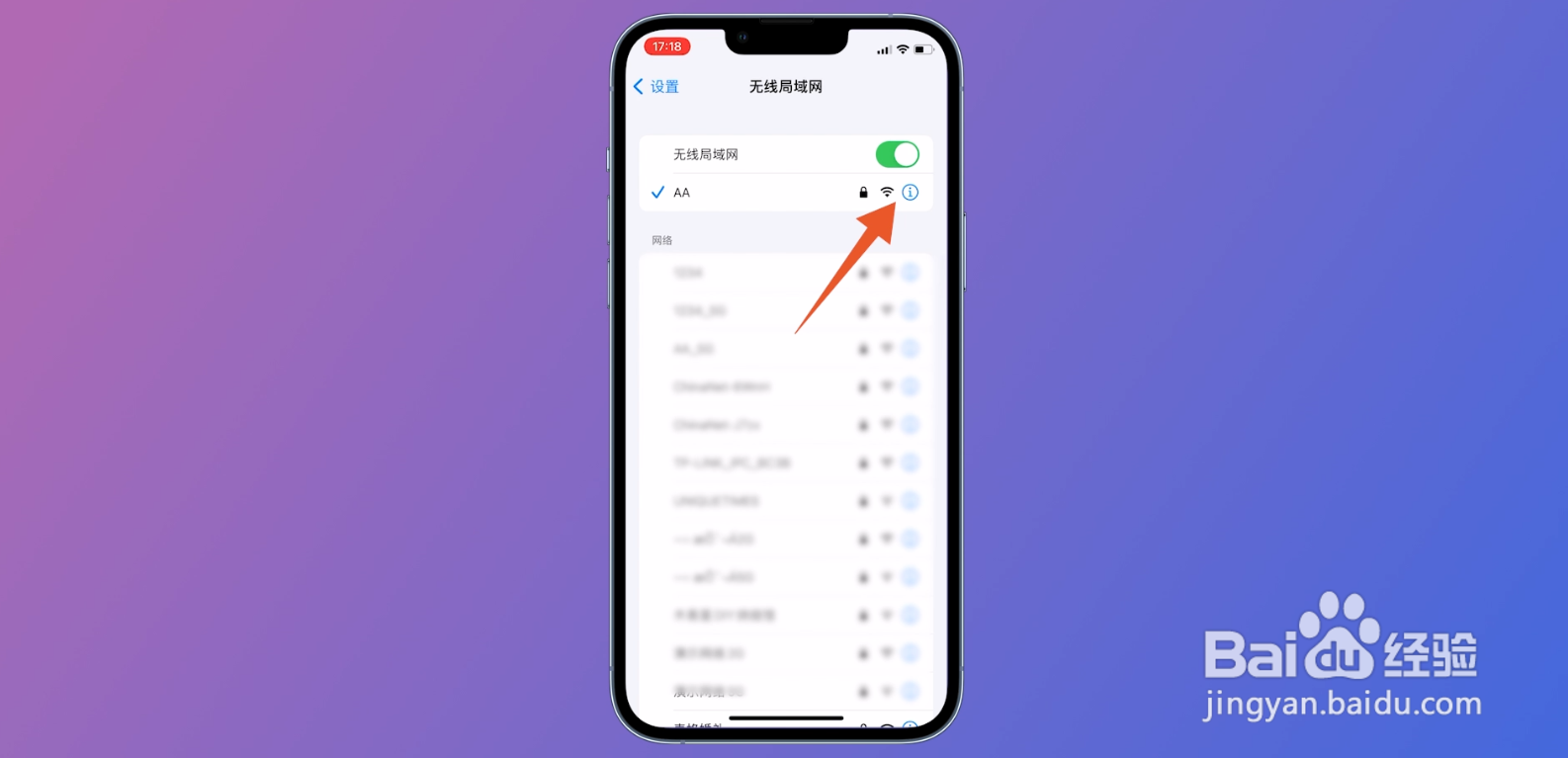
2、点击字母图标点击你连接的wifi右侧的字母图标,在下一个界面里面找到路由器选项,记住右侧的地址。
苹果手机怎么看wifi密码

3、点击下方输入框进入到手机Safari浏览器界面,点击下方输入框,输入刚刚的地址信息。

苹果手机怎么看wifi密码

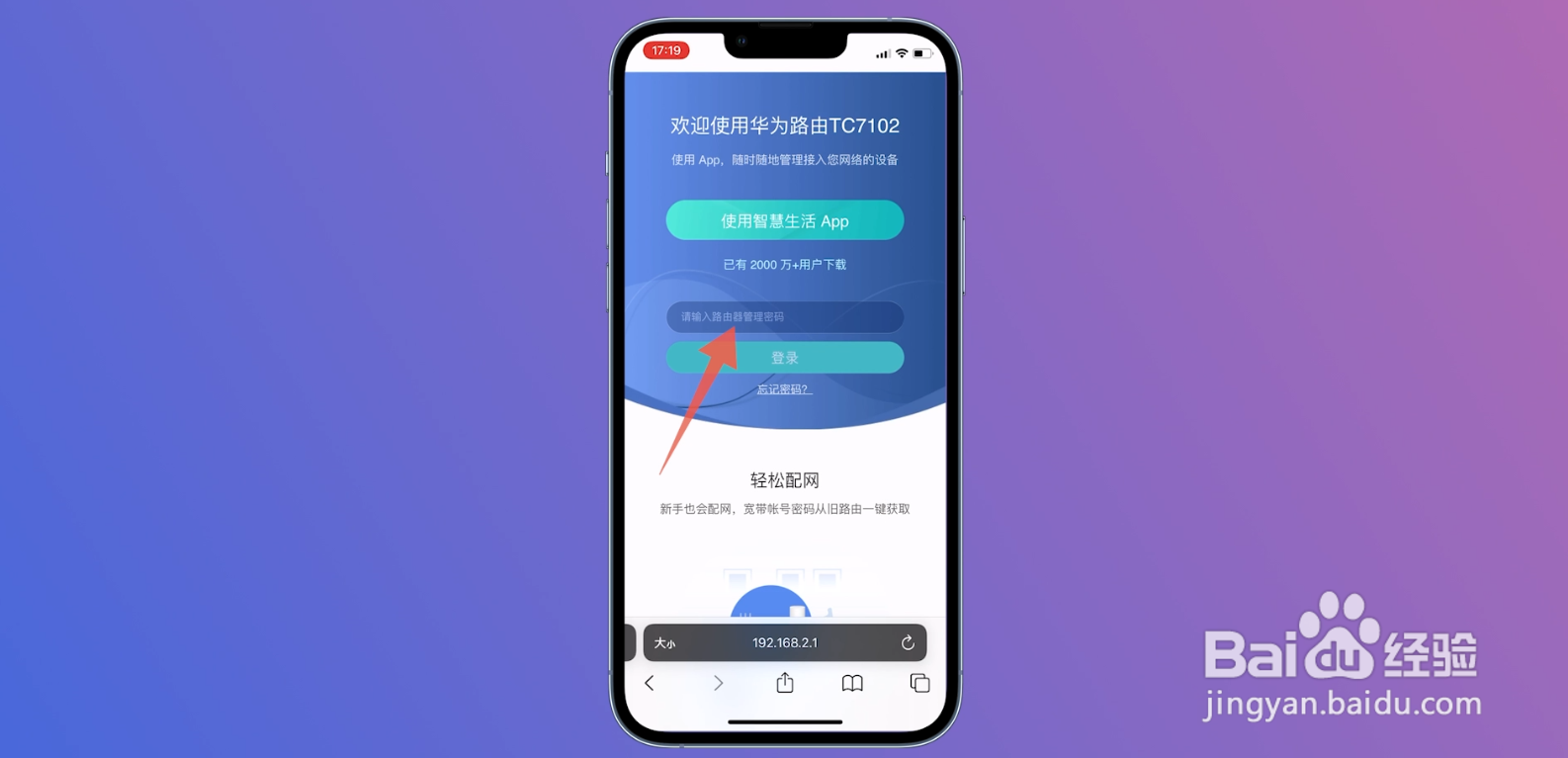
4、点击输入框点击下方的前往按钮,点击中间的输入框,输入你的路由器管理密码。

苹果手机怎么看wifi密码

5、点击登录输入完成后点击登录,登录进去后就可以看到你连接的wifi的密码了。

苹果手机怎么看wifi密码

6、进入手机设置如果你想查看自己的热点密码,就进入到手机的设置界面。

苹果手机怎么看wifi密码

7、点击蜂窝网络点击里面的蜂窝网络选项,再点击个人热点选项。

苹果手机怎么看wifi密码

8、点击无线局域网密码点击里面的无线局域网密码,在这里你就可以看到自己的无线局域网的密码了。

苹果手机怎么看wifi密码
  • 苹果手机如何查看wifi密码
  • 苹果手机怎么看wifi密码
  • 苹果怎么看wifi密码
  • 手机iPhone如何查看Wi-Fi密码
  • 苹果手机连接wifi怎么查看密码
  • 热门搜索
    普法教育手抄报 快乐成长手抄报内容 我爱祖国手抄报大全 老师辛苦了手抄报 国庆节手抄报清楚文字 禁止吸烟手抄报 春节的手抄报图片大全 关于读书的手抄报题目 庆元旦迎新春手抄报 讲普通话手抄报