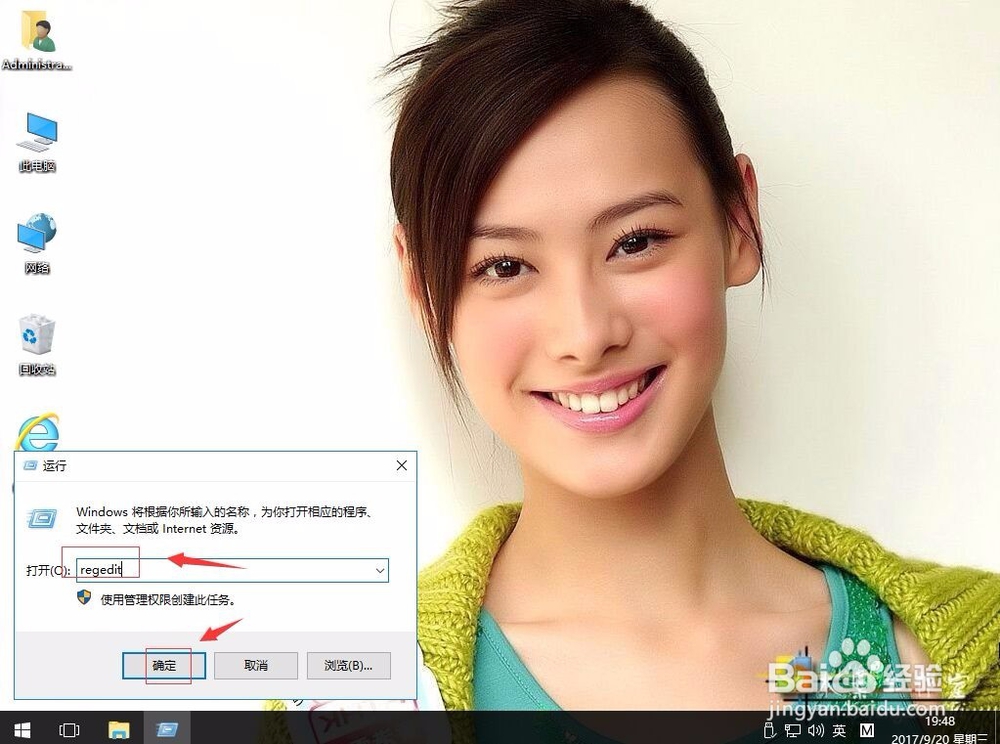
1、在win10系统里,开始菜单,右键,运行。

2、输入regedit,确定。
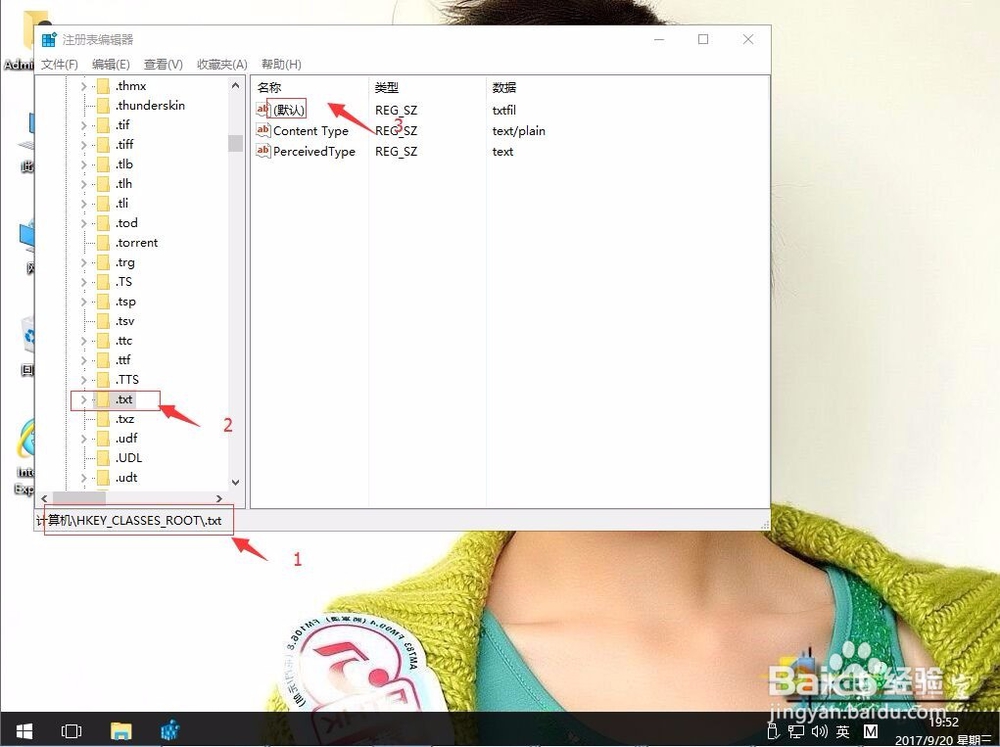
3、展开HKEY_CLASSES_ROOT/.txt下。选中右边“默认值”。
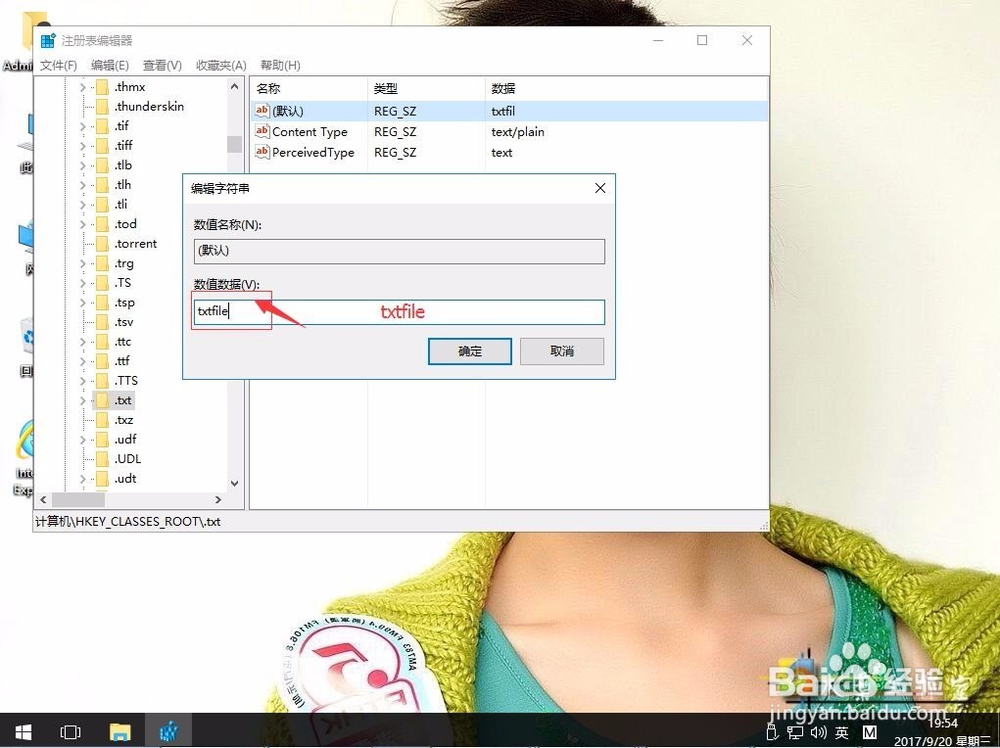
4、双击。把数据修改为txtfile。再确定。
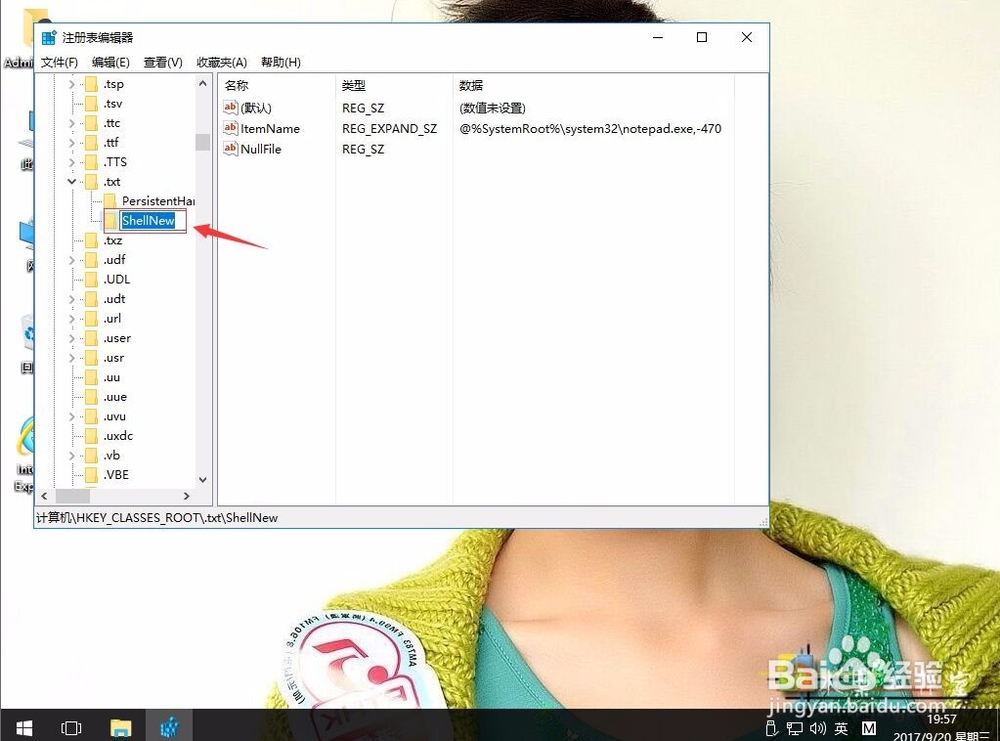
5、在.txt上右击,选“新建——项”。
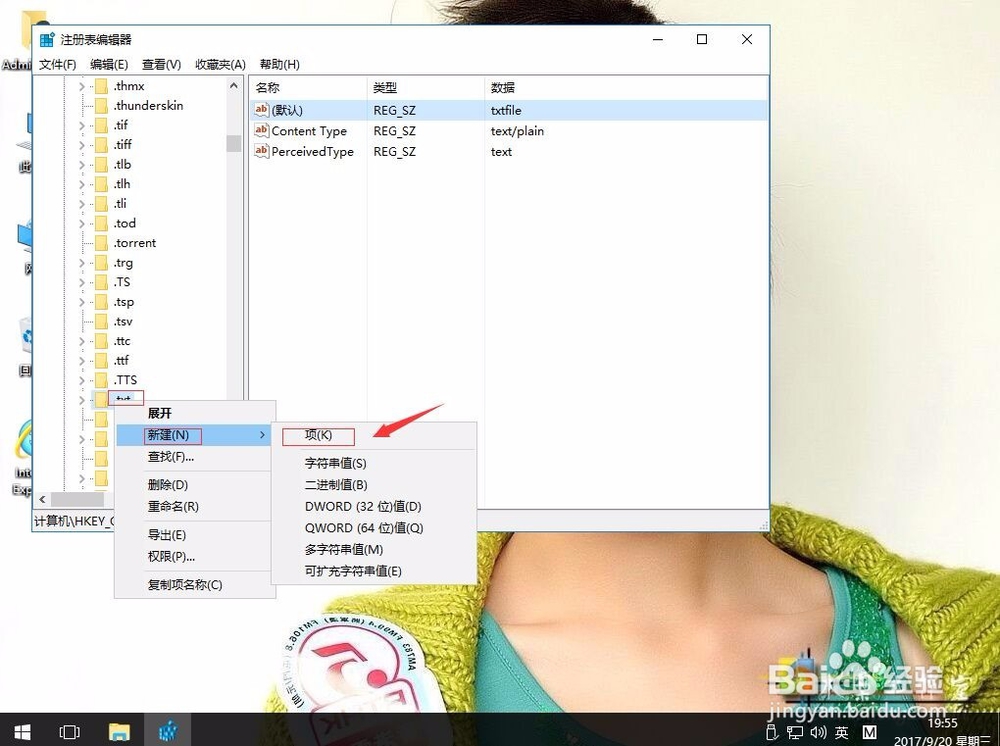
6、把新建项命名为ShellNew,(如果有ShellNew就不用新建了)。
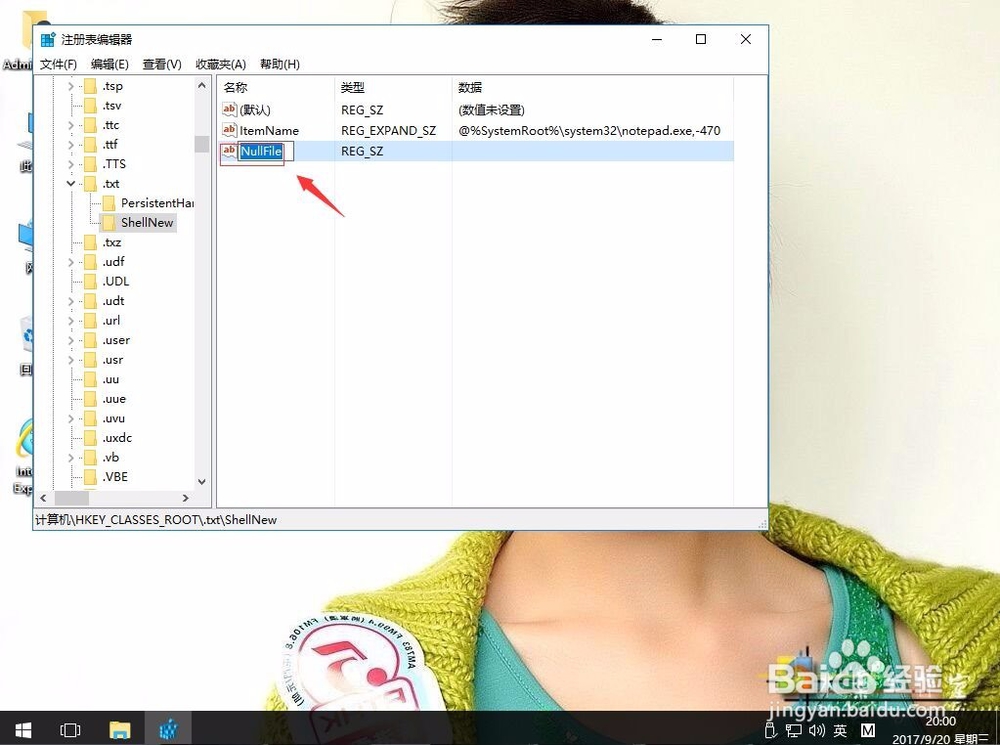
7、选中shellNew然后“新建——字符串值”。

8、把新建项命名为nullfile。即可。刷新桌面或重启电脑就可以。
时间:2026-04-24 03:06:07
1、在win10系统里,开始菜单,右键,运行。
2、输入regedit,确定。
3、展开HKEY_CLASSES_ROOT/.txt下。选中右边“默认值”。
4、双击。把数据修改为txtfile。再确定。
5、在.txt上右击,选“新建——项”。
6、把新建项命名为ShellNew,(如果有ShellNew就不用新建了)。
7、选中shellNew然后“新建——字符串值”。
8、把新建项命名为nullfile。即可。刷新桌面或重启电脑就可以。
