photoshop制作竖行彩色背景

 时间:2026-02-13 13:12:05

1、新建ps文件

photoshop制作竖行彩色背景

2、背景色填黑色

photoshop制作竖行彩色背景

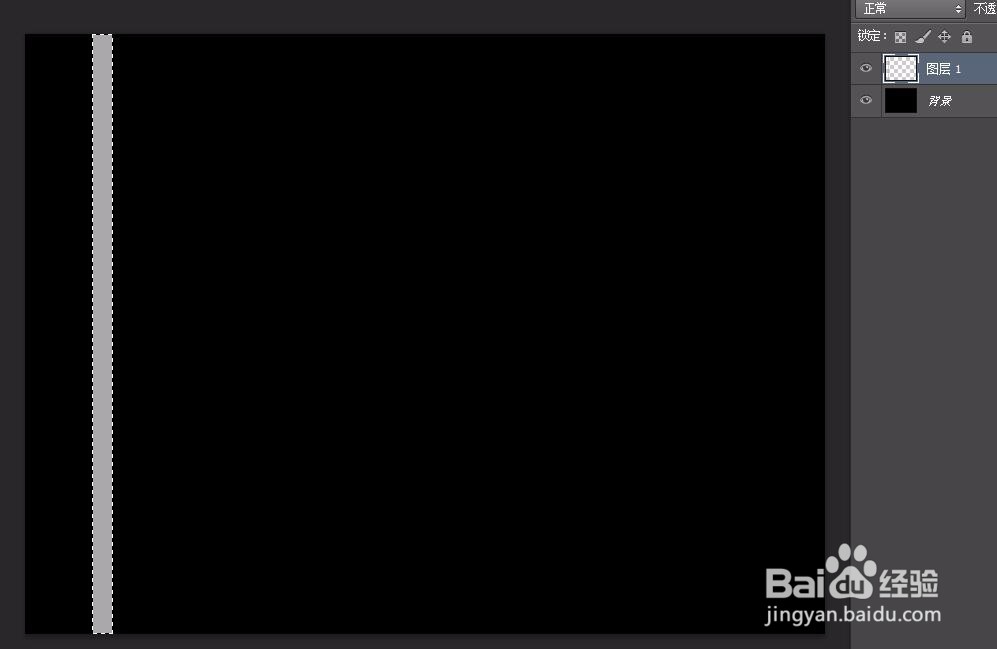
3、新建图层矩形选区填充灰色

photoshop制作竖行彩色背景

4、执行编辑-定义画笔预设

photoshop制作竖行彩色背景

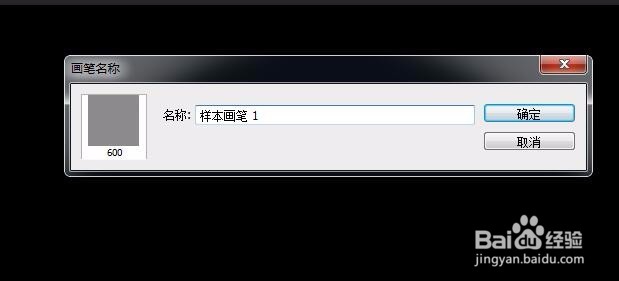
5、定义画笔名称

photoshop制作竖行彩色背景

6、f5或切换画笔面板

photoshop制作竖行彩色背景

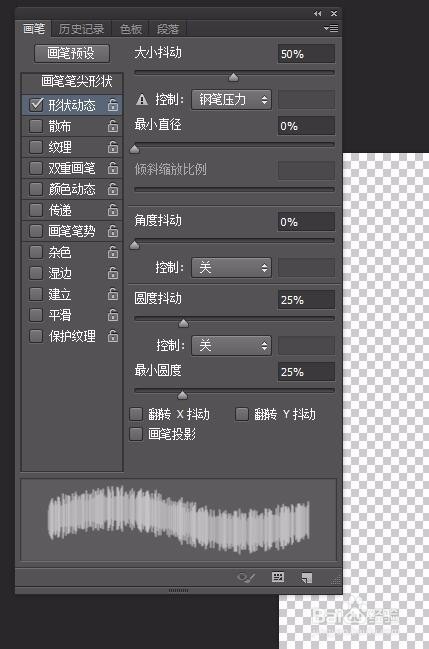
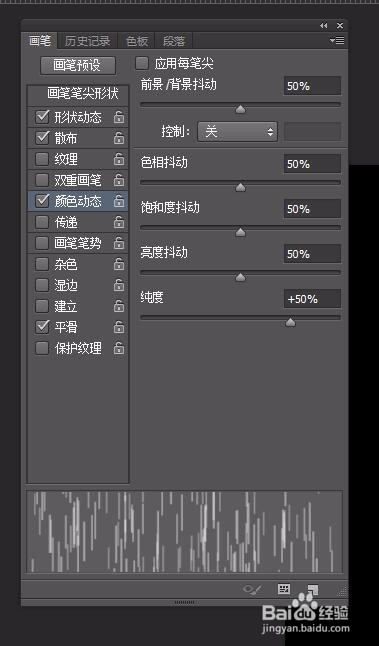
7、设置画笔-形状动态

photoshop制作竖行彩色背景

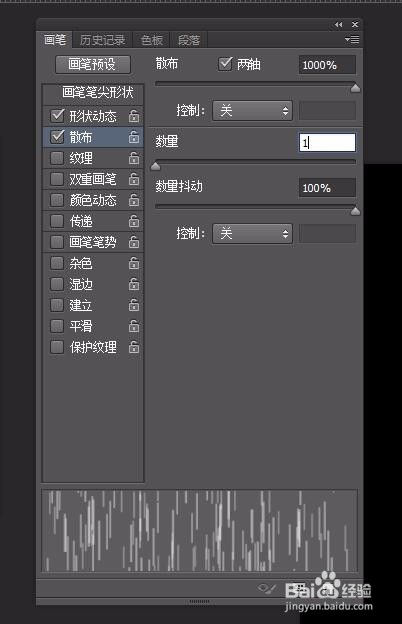
8、设置画笔-散布

photoshop制作竖行彩色背景

9、设置画笔-颜色和勾选平滑

photoshop制作竖行彩色背景

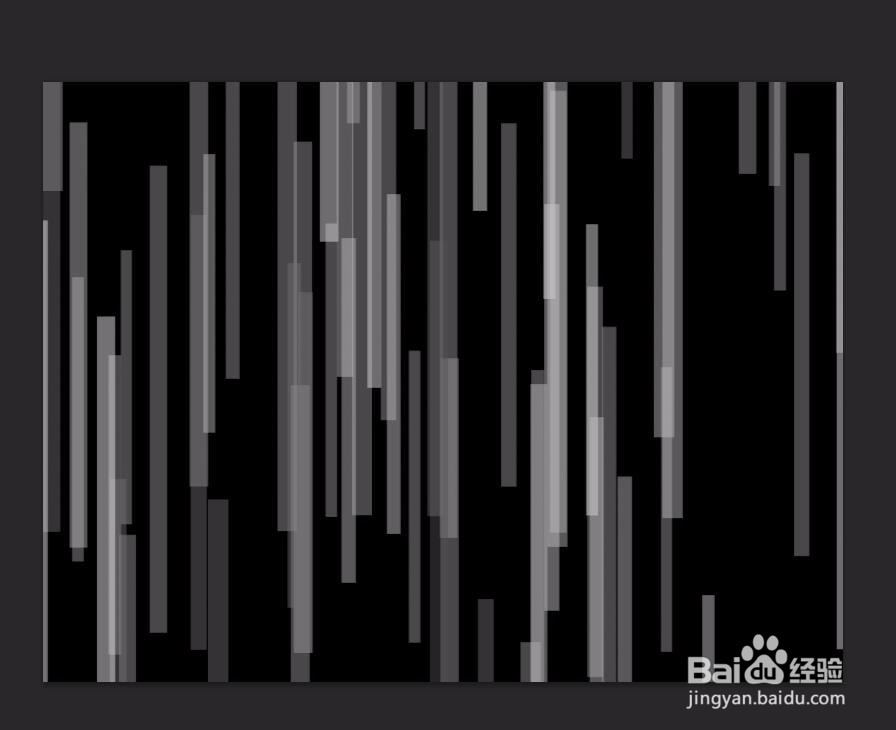
10、新建图层,用画笔绘制

photoshop制作竖行彩色背景

11、设置图层样式-渐变叠加

photoshop制作竖行彩色背景

12、效果如图

photoshop制作竖行彩色背景

  • 自学PS[10]:认识PS中的渐变工具及其使用
  • PS如何建立选区并调整选区内容
  • 如何用ps消除雀斑
  • PS快速蒙版知识
  • photoshop教程制作 iPhone8 屏保渐变色
  • 热门搜索
    我也追星手抄报 节约用水的手抄报内容 科普小知识手抄报 2020国庆节手抄报 网络安全手抄报图片 有关端午节的手抄报 生命手抄报 国庆英语手抄报 小学生手抄报制作大全 三爱三节手抄报资料