UI设计布尔运算相交 与形状区域相交 教程技巧

 时间:2026-04-26 15:27:26

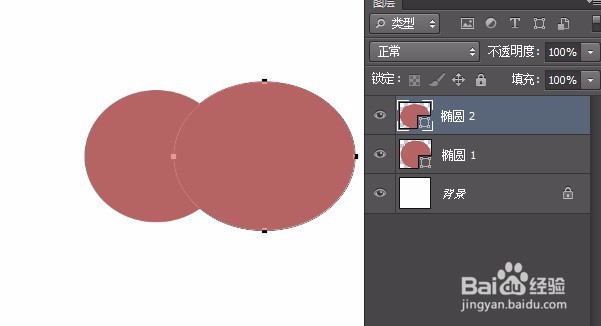
1、新建立一个画面,以椭圆工具为例画图。先画一个椭圆。

UI设计布尔运算相交 与形状区域相交 教程技巧

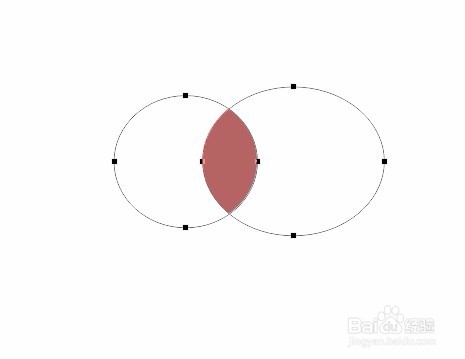
2、再shift+alt  按住这两个键,鼠标右下角有一个小 “x” 号,然后画出想要的图形,两个图形重叠到一起,重叠的部分即为相交的布分。可以随时按ctrl+T调整。
UI设计布尔运算相交 与形状区域相交 教程技巧

3、注意这里要是 “形状”,好操作。

UI设计布尔运算相交 与形状区域相交 教程技巧

1、画出两个椭圆,并用鼠标移动到一起,这时可以发现是两个图层

UI设计布尔运算相交 与形状区域相交 教程技巧

2、按下 ctrl + E 合并成一个图层

3、用路径选择工具去框选中这两个图层

UI设计布尔运算相交 与形状区域相交 教程技巧

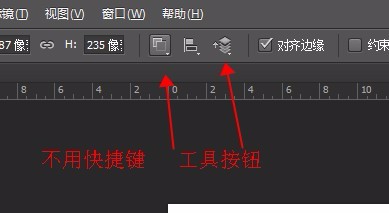
4、在PS上面的工具栏中找到布尔运算的按钮,在上面的工具栏中找到“与形状区域相交”。
UI设计布尔运算相交 与形状区域相交 教程技巧

5、完成。

UI设计布尔运算相交 与形状区域相交 教程技巧

  • ps看不清参考线怎么办
  • PS图像如何进行自由变换
  • PS如何用色板面板调整颜色?
  • 如何用PS自由变换功能复制重复编辑效果
  • Photoshop绘制一个小帆船
  • 热门搜索
    手抄报边框素材 六年级英语手抄报 护林防火手抄报 保护视力手抄报 关于历史的手抄报 健康手抄报资料 禁毒手抄报的内容 关于法制的手抄报内容 清明时节祭英烈手抄报 手抄报版面花边大全