910S5J系列如何创建用户帐户密码?(Win8.1)

 时间:2024-10-13 21:27:43

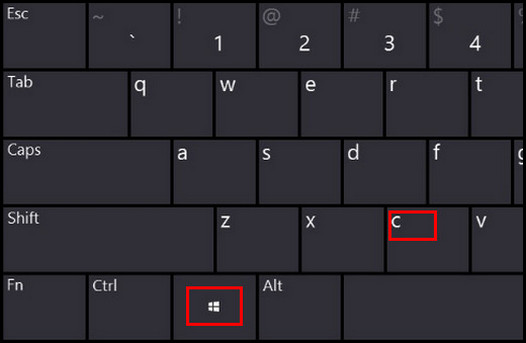
1、 在桌面模式下,按键盘的【Windows】键+【C】键调用出超级菜单。

910S5J系列如何创建用户帐户密码?(Win8.1)

2、在超级菜单中,选择【设置】。

910S5J系列如何创建用户帐户密码?(Win8.1)

3、选择右下角的【更改电脑设置】。

910S5J系列如何创建用户帐户密码?(Win8.1)

4、在“电脑设置”中选择【帐户】。

910S5J系列如何创建用户帐户密码?(Win8.1)

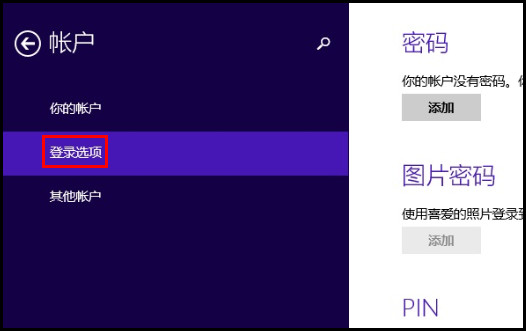
5、选择【登录选项】。

910S5J系列如何创建用户帐户密码?(Win8.1)

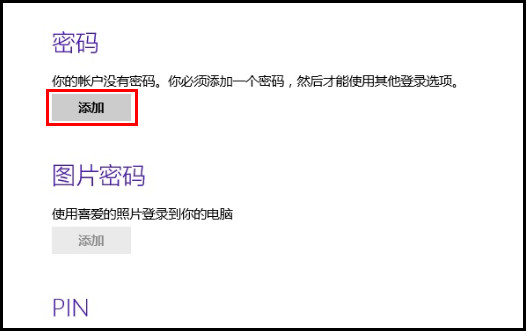
6、选择密码选项中的【添加】。

910S5J系列如何创建用户帐户密码?(Win8.1)

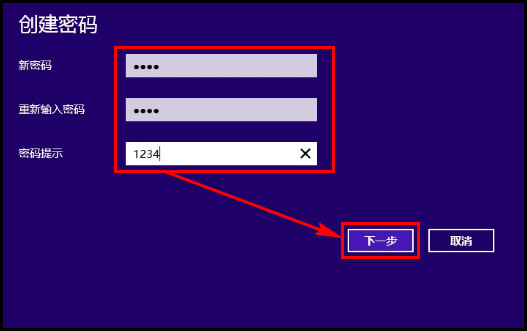
7、 在“新密码”的位置输入需要设置的密码,在“重新输入密码”的位置确认新密码,在“密码提示”的位置输入一个提示,防止忘记密码进入不了系统。

910S5J系列如何创建用户帐户密码?(Win8.1)

8、设置完毕后,点击右下方的【下一步】

910S5J系列如何创建用户帐户密码?(Win8.1)

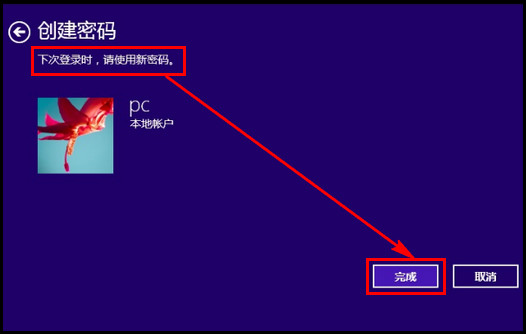
9、密码已设置成功,然后点右下方的【完成】即可。

910S5J系列如何创建用户帐户密码?(Win8.1)
  • 910S5J系列如何更改用户帐户密码?(Win8.1)
  • 910S5J系列如何创建PIN密码?(Win8.1)
  • 910S5J系列如何更改PIN密码?(Win8.1)
  • 910S5J系列如何取消用户帐户控制提示?(Win8.1)
  • 910S5J系列如何开启来宾帐户?(Win8.1)
  • 热门搜索
    健康卫生手抄报 手抄报感恩父母 三国演义手抄报内容 植树节英语手抄报内容 千字文手抄报 初一数学手抄报图片 关于三国演义的手抄报 数学好玩手抄报 与法同行手抄报内容 小学生食品安全手抄报