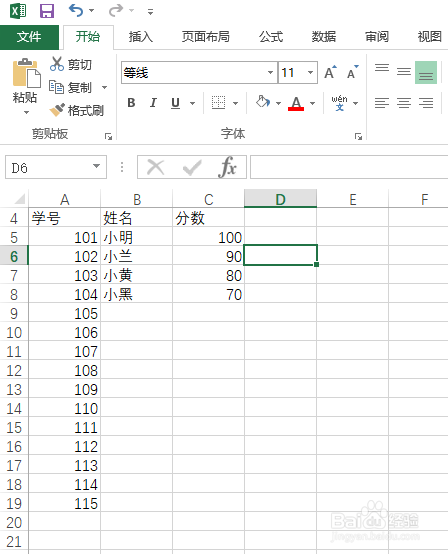
1、第一步,打开EXCEL表格,随便输入几个学生成绩数值,我们下面可以设置高于90分的显示红色,低于90分的显示蓝色;
2、第二步,定位到数据栏,点击菜单栏中的"数据",快捷工具栏中选择"数据验证";

3、第三步,弹窗后在"设置"--"验证条件",选择"序列",来源中输入"100,90,80,70",间隔符一定要用英文的逗号;

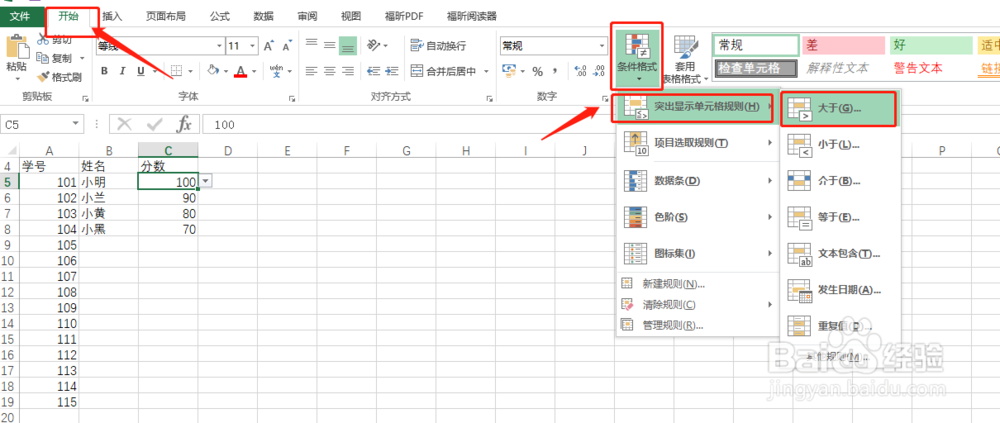
4、第四步,依次选择"菜单--条件格式"下,选择“突出显示单元格规则--大于”;
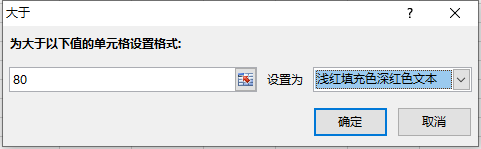
5、第五步,在弹窗中输入"80",后面选择“浅红填充色深红色文本”选项;
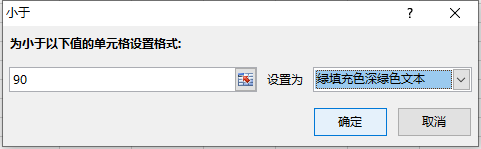
6、第六步,重新定位到该单元格,重复上述设置操作,单元格规则设置为"小于",弹窗中输入"90",设置为“绿色填充色深绿色文本”;
7、第七步,从第一个框开始下拉,复制规则,然后重新选择每个人的分数,就自然变成刚刚设置的颜色了;

1、1.打开EXCEL表格,随便输入几个学生成绩数值,我们下面可以设置高于90分的显示红色,低于90分的显示绿色;
2.定位到数据栏,点击菜单栏中的"数据",快捷工具栏中选择"数据验证";
3.弹窗后在"设置"--"验证条件",选择"序列",来源中输入"100,90,80,70",间隔符一定要用英文的逗号;
4.依次选择"菜单--条件格式"下,选择“突出显示单元格规则--大于”;
5.在弹窗中输入"80",后面选择“浅红填充色深红色文本”选项;
6.重新定位到该单元格,重复上述设置操作,单元格规则设置为"小于",弹窗中输入"90",设置为“绿色填充色深绿色文本”;
7.从第一个框开始下拉,复制规则,然后重新选择每个人的分数,就自然变成刚刚设置的颜色了;