ps怎么做柱状图

 时间:2026-02-14 09:38:21

1、步骤一:打开ps软件,然后文件-新建

ps怎么做柱状图

2、步骤二:创建一个自己觉得合适大小的画布。

ps怎么做柱状图

3、步骤三:然后选择矩形工具绘制一个矩形

ps怎么做柱状图

ps怎么做柱状图

4、步骤四:绘制完矩形绘制上下两个椭圆,我们选择椭圆工具并绘制出一个椭圆。

ps怎么做柱状图

ps怎么做柱状图

5、步骤五:第二个椭圆可以利用复制图层的方法或者是alt+鼠标左键复制一个

ps怎么做柱状图

6、步骤六然后我们将中间的矩形和底部的椭圆合并形状。

ps怎么做柱状图

7、步骤七:合并完以后,右键选择混合选项

ps怎么做柱状图

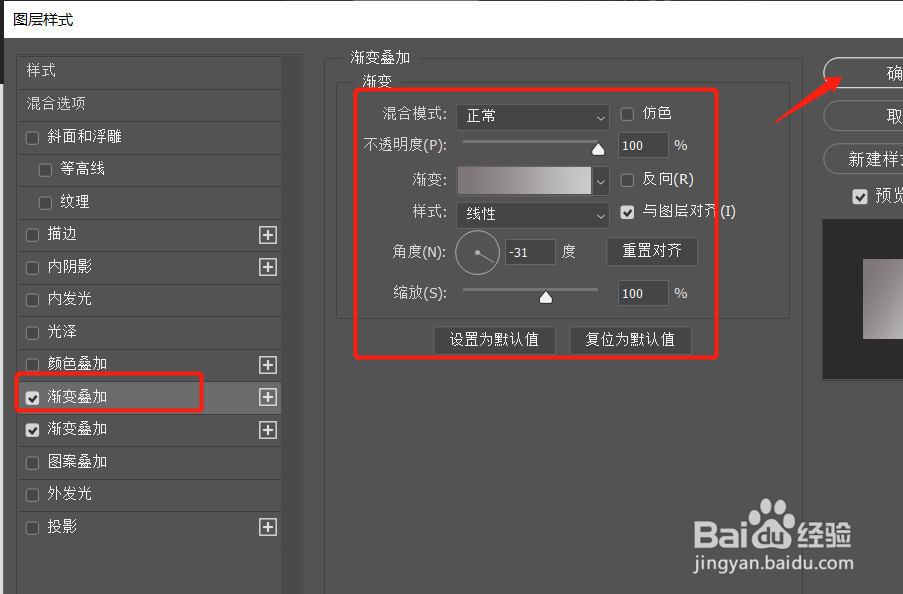
8、步骤八:设置渐变叠加样式

ps怎么做柱状图

9、总结:

打开ps,新建一个画布

然后选择矩形工具和椭圆工具绘制矩形和椭圆

合并形状

渐变叠加效果

ps怎么做柱状图

  • ps中内容变成灰色了如何恢复正常
  • PS方法:怎样改变图片背景的大小?
  • ps怎么把矩形变成斜着
  • 怎么弄出PS画布的水平和垂直的中轴线
  • ps中减淡工具怎么用
  • 热门搜索
    关于新年的手抄报图片 手抄报怎么写 保护动物手抄报内容 关于手抄报的图画 幼儿手抄报图片 弘扬传统文化手抄报 关于法律的手抄报图片 关爱环卫工人手抄报 热爱祖国手抄报内容 我爱我校手抄报