wps2019Excel中如何进行拖动填充

 时间:2026-02-15 02:47:21

1、首先我们打开电脑上面的wps2019软件

wps2019Excel中如何进行拖动填充

2、进入wps2019主页面后我们点击上方的”新建“按钮

wps2019Excel中如何进行拖动填充

3、然后我们进入新建页面后我们选择新建Excel文件点击新建空白表格

wps2019Excel中如何进行拖动填充

wps2019Excel中如何进行拖动填充

4、接着我们在表格中插入一些数据方便演示

wps2019Excel中如何进行拖动填充

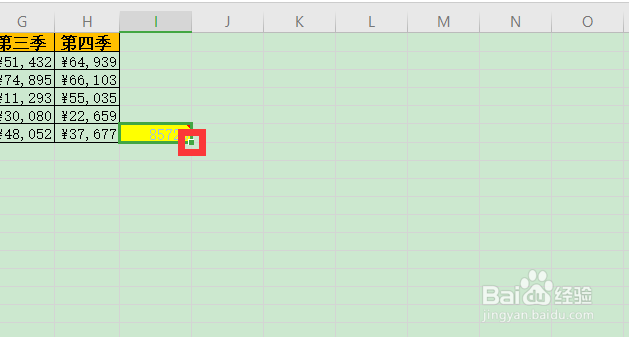
5、最后我们点击我们要拖动填充的单元格右下角的小绿块,然后我们进行拖动即可将覆盖的单元格进行填充
wps2019Excel中如何进行拖动填充

wps2019Excel中如何进行拖动填充

1、1.我们打开wps2019软件,然后点击上方的新建按钮

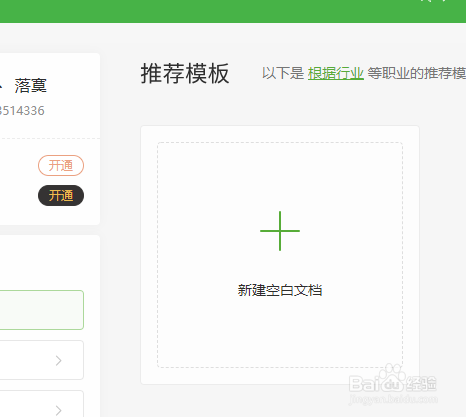
2.接着我们选择Excel文件新建空白文档

3.接着我们在表格中插入一些数据方便演示

4.最后我们点击我们要拖动填充的单元格右下角的小绿块,然后我们进行拖动即可将覆盖的单元格进行填充

  • WPS表格怎么重命名标签
  • WPS怎么把数据导入excel表格
  • WPS Excel 如何把不在功能区的命令添加到选项卡
  • WPS表格怎么锁定并隐藏单元格公式
  • WPS怎么给表格里面内容加突出显示
  • 热门搜索
    普法教育手抄报 儿童中秋节手抄报 青年节手抄报 六一手抄报内容简短 创文手抄报简单又漂亮 简单漂亮元旦节手抄报 和谐校园手抄报 有趣的汉字手抄报图片 国庆节手抄报图片大全简单又漂亮 数学手抄报图片三年级