1、在WPS文字文稿中,点击插入的图片后,在属性栏中选择【图片轮廓】属性

2、打开下拉栏中的更多属性设置属性

3、进入到右侧面板栏中,选择打开填充轮廓面板
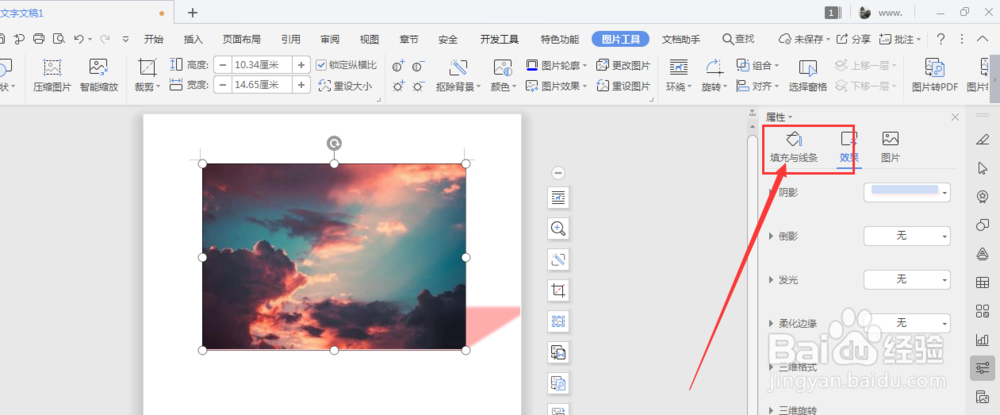
4、然后选择线条属性中的【渐变线】属性

5、在右侧的样式栏中,可重新设置线条显示样式

6、在下方的属性栏中,调节线条的颜色、角度以及宽度等属性值,得到最后的轮廓效果

时间:2026-04-22 18:32:59
1、在WPS文字文稿中,点击插入的图片后,在属性栏中选择【图片轮廓】属性
2、打开下拉栏中的更多属性设置属性
3、进入到右侧面板栏中,选择打开填充轮廓面板
4、然后选择线条属性中的【渐变线】属性
5、在右侧的样式栏中,可重新设置线条显示样式
6、在下方的属性栏中,调节线条的颜色、角度以及宽度等属性值,得到最后的轮廓效果
