ps晶格化怎么用

 时间:2026-02-14 05:09:15

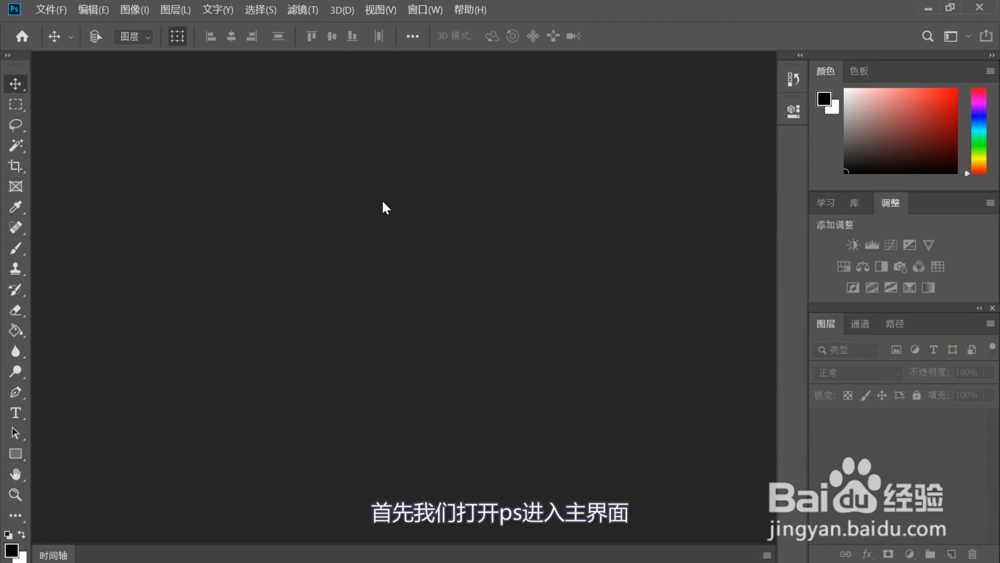
1、首先我们打开ps进入主界面

ps晶格化怎么用

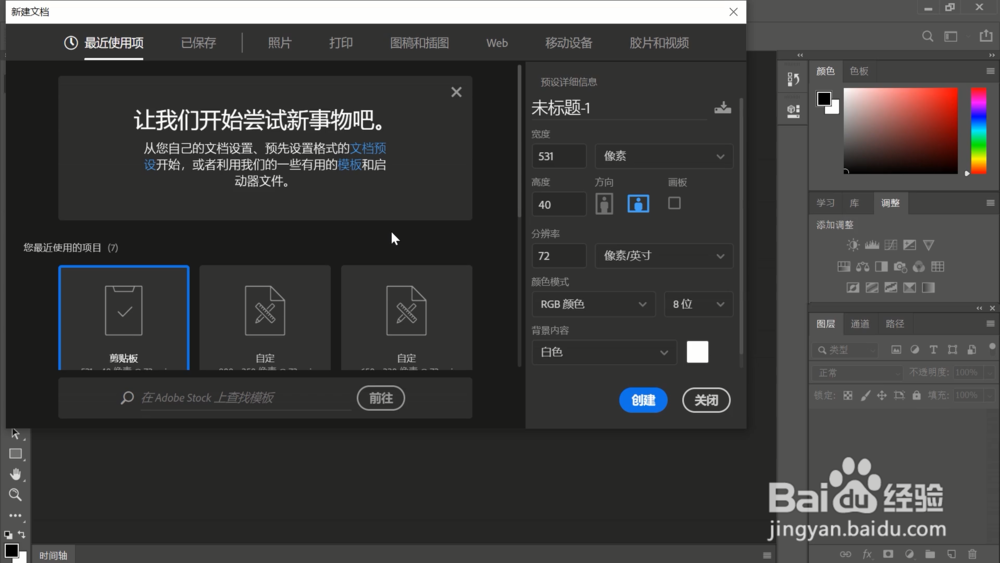
2、按住快捷键Ctrl+N创建画布

ps晶格化怎么用

3、创建好画布后点击前景色

ps晶格化怎么用

4、选取一个自己喜欢的颜色

ps晶格化怎么用

5、再用鼠标单击背景色

ps晶格化怎么用

6、选取一个自己喜欢的颜色

ps晶格化怎么用

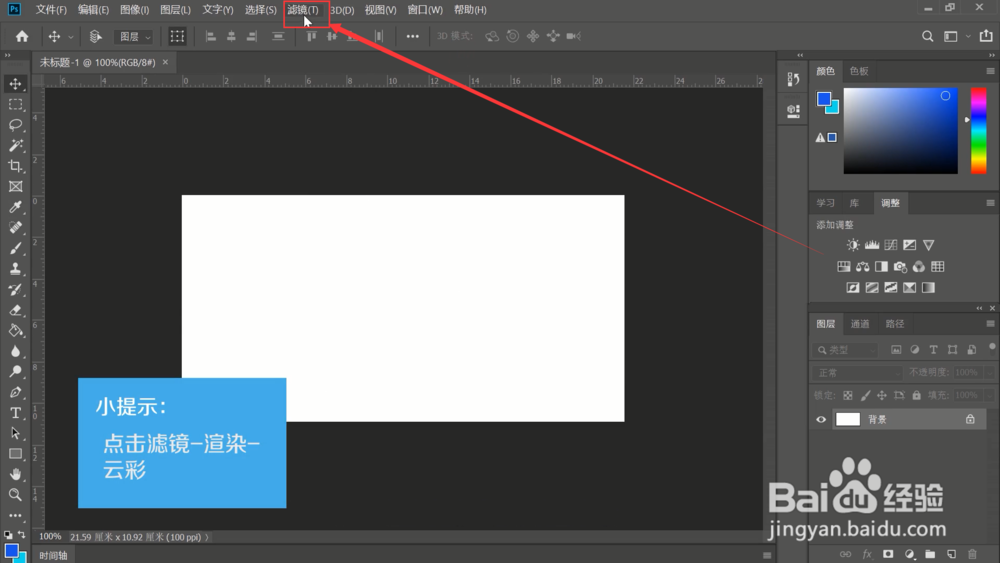
7、在上方菜单栏中点击滤镜

ps晶格化怎么用

8、在下拉列表中找到渲染点击云彩

ps晶格化怎么用

9、再次点击带单栏中的滤镜

ps晶格化怎么用

10、找到并点击像素化中的晶格化

ps晶格化怎么用

11、根据自己的需求设置晶格的大小

ps晶格化怎么用

12、最后点击确定返回图层

ps晶格化怎么用

13、这时炫酷的晶格化背景就做好啦

ps晶格化怎么用

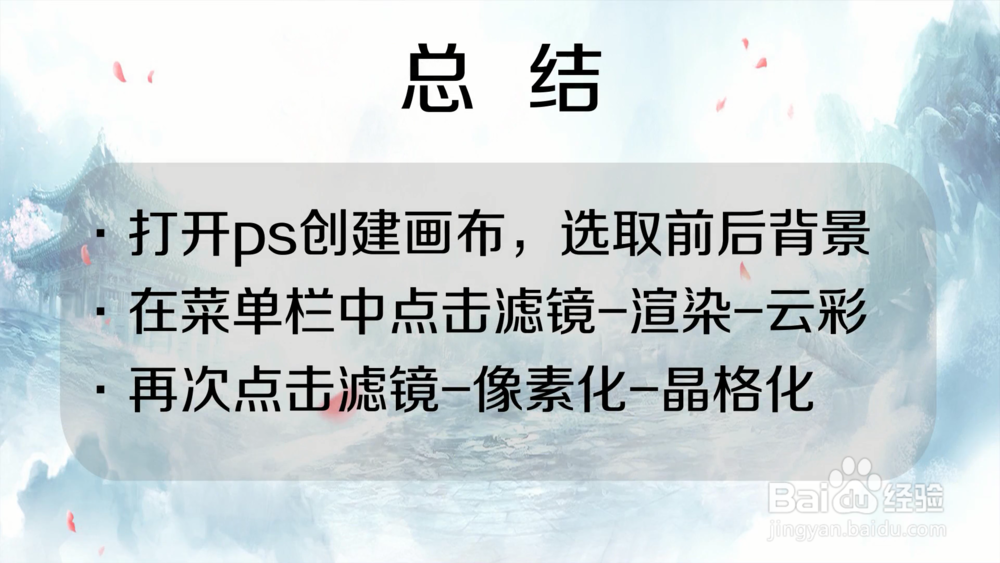
1、1.打开ps,创建画布,选取前景色背景色

2.在菜单栏中点击滤镜-渲染-云彩,再次点击滤镜-像素化-晶格化

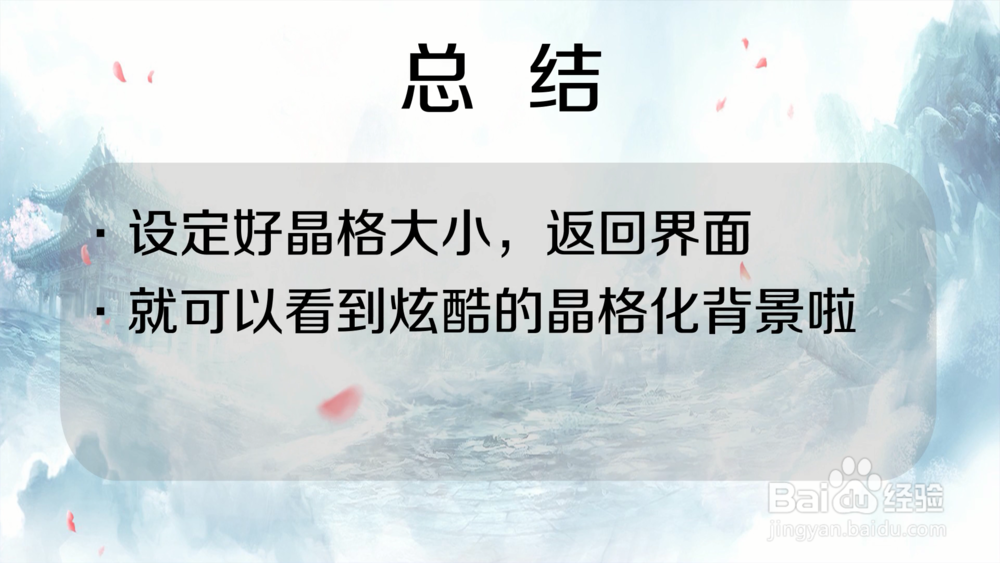
3.设定好晶格大小,返回界面就可以看到炫酷的晶格化背景啦
ps晶格化怎么用

ps晶格化怎么用

  • PS如何制作高光效果
  • PS如何使用渐变工具创建角度渐变?
  • Photoshop详细教程:[6]添加新选区
  • 在ps中给图片添加底纹和彩块化效果
  • PS实用案例:抠出婚纱图的方法
  • 热门搜索
    祖国手抄报 元宵节手抄报内容 心理健康教育手抄报 推广普通话手抄报 感恩手抄报 春分手抄报 文明礼仪手抄报图片 关于读书的手抄报内容 植树节手抄报 手抄报花边