1、打开Photoshop,创建文本内容。

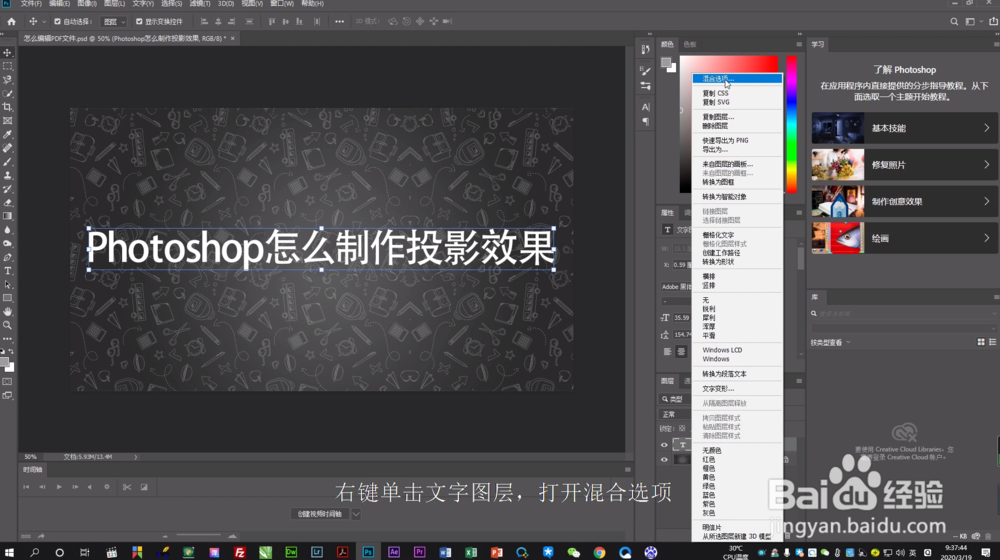
2、右键单击文字图层,打开混合选项。
3、在图层样式中勾选投影。

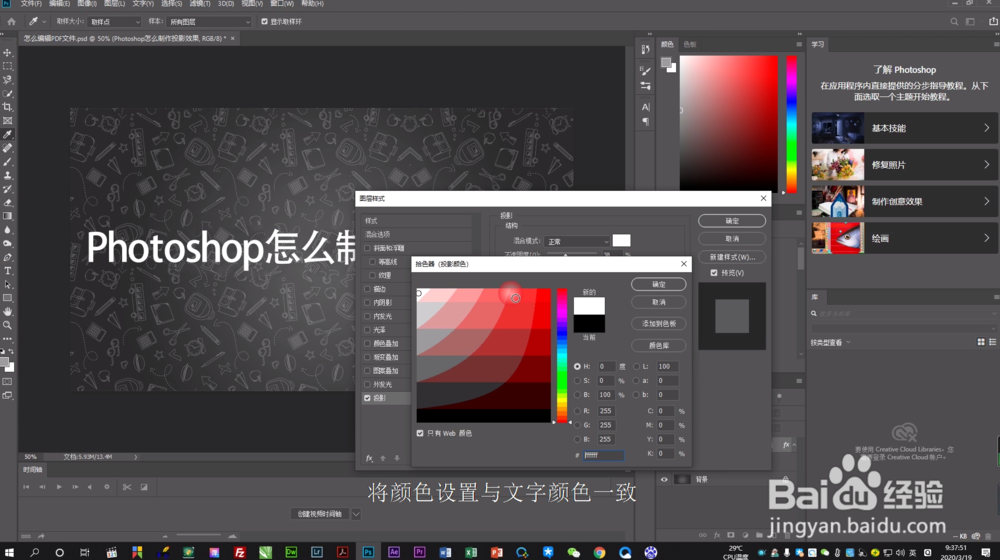
4、将颜色设置与文字颜色一致。
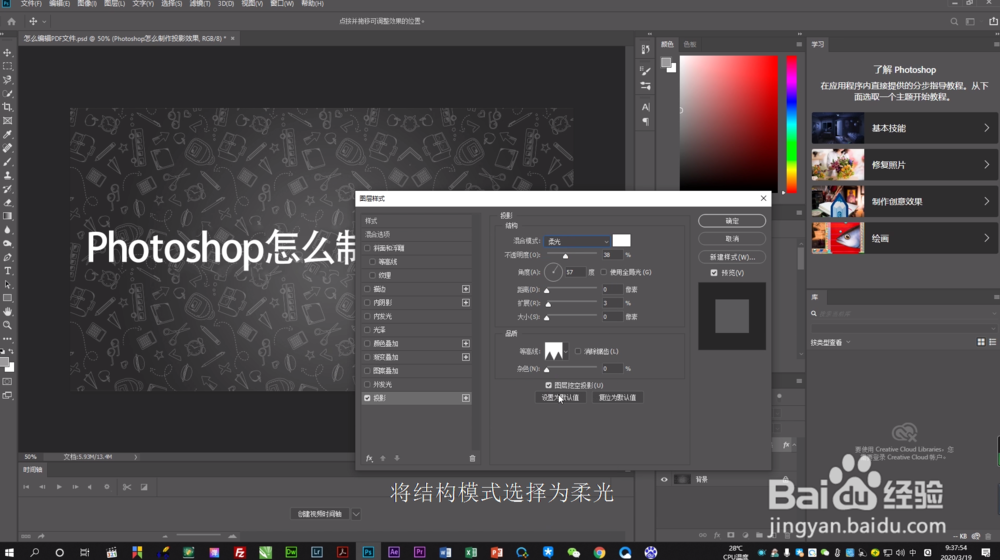
5、将结构模式选择为柔光。
6、将不透明度调整为40像素左右。

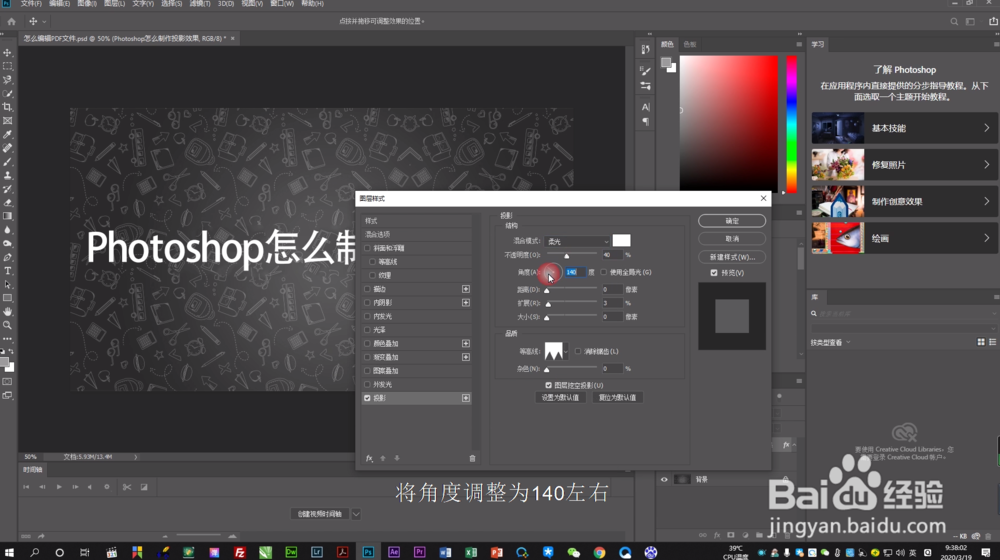
7、将角度调整为140左右。
8、将距离调整为40像素左右。

9、将大小调整为40像素左右。
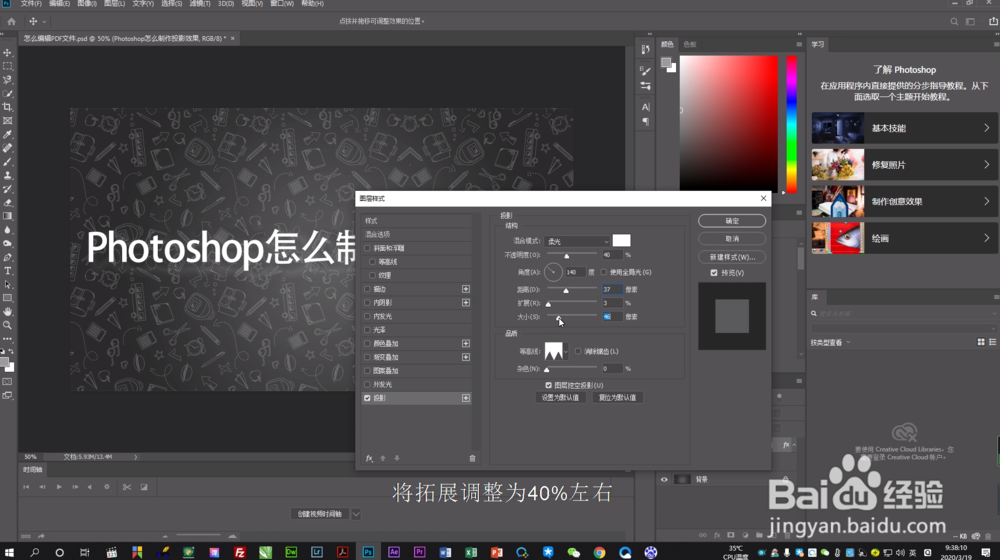
10、将拓展调整为40%左右。
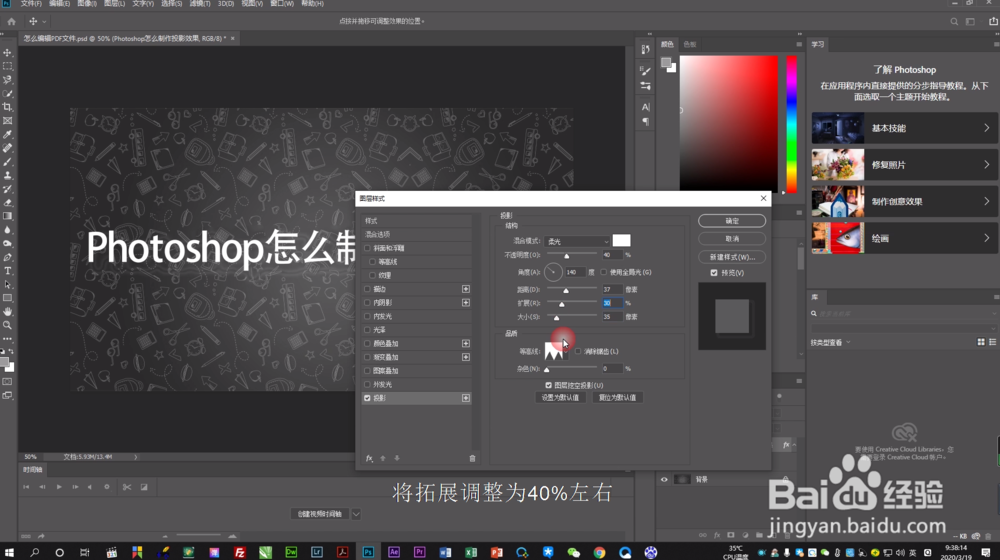
11、将等高线选择为线性。

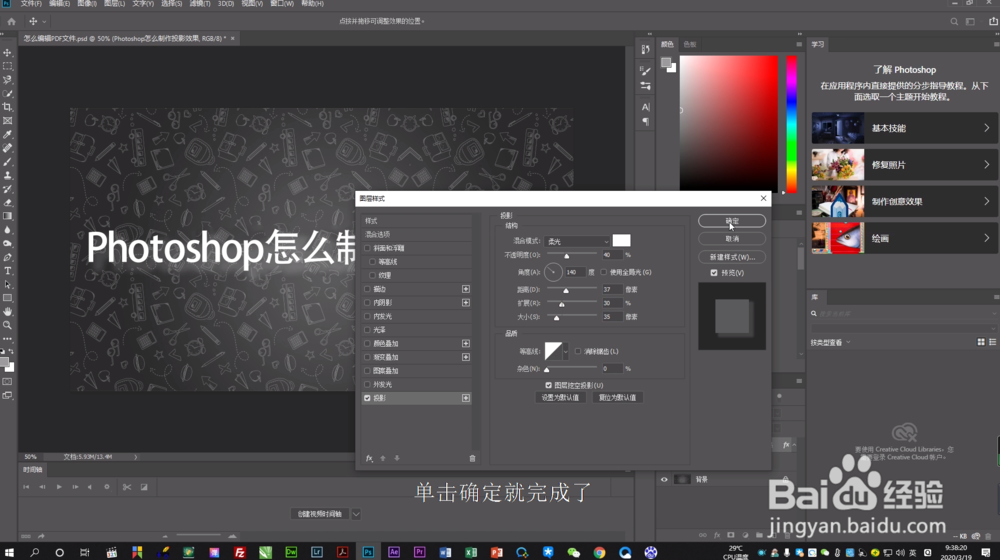
12、单击确定就完成了!
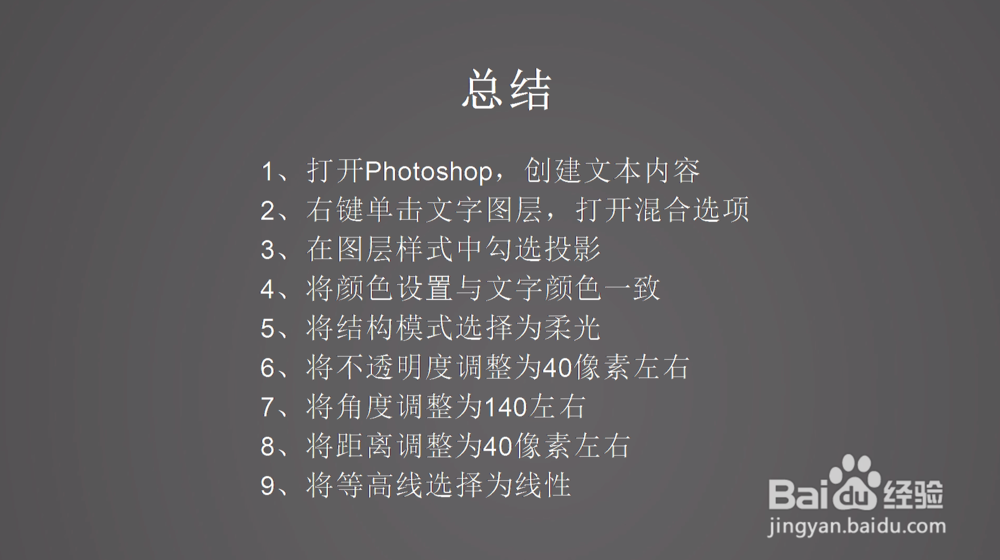
13、总结如下。
时间:2026-05-04 20:48:23
1、打开Photoshop,创建文本内容。
2、右键单击文字图层,打开混合选项。
3、在图层样式中勾选投影。
4、将颜色设置与文字颜色一致。
5、将结构模式选择为柔光。
6、将不透明度调整为40像素左右。
7、将角度调整为140左右。
8、将距离调整为40像素左右。
9、将大小调整为40像素左右。
10、将拓展调整为40%左右。
11、将等高线选择为线性。
12、单击确定就完成了!
13、总结如下。
