word文档中如何合并字符?

 时间:2026-02-14 01:31:33

1、  打开一个word文档,用鼠标选中想合并的文字,如图所示:
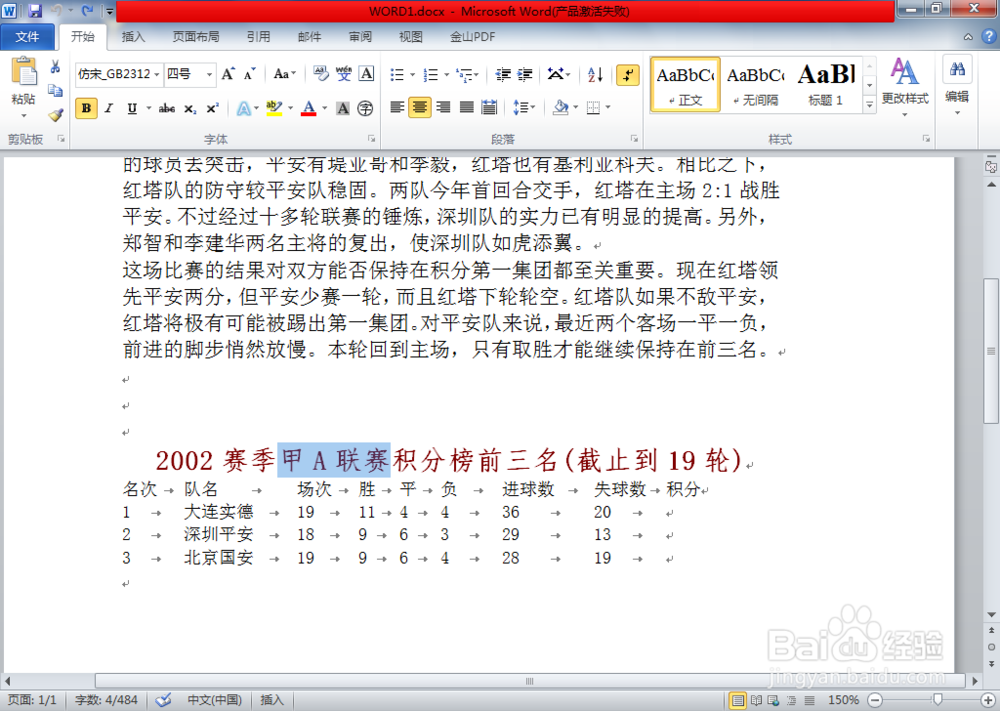
word文档中如何合并字符?

2、 打开一个word文档,用鼠标选中想合并的文字,如图所示:

word文档中如何合并字符?

3、打开一个word文档,用鼠标选中想合并的文字,如图所示:

word文档中如何合并字符?

4、打开一个word文档,用鼠标选中想合并的文字,如图所示:

word文档中如何合并字符?

5、  如果想去掉合并效果,进入“合并字符”对话框,点击【删除】按钮即可,如图所示:

word文档中如何合并字符?

6、总结:

1.      打开一个word文档,用鼠标选中想合并的文字

2.      点击【开始】,再点击【中文版式】按钮,选择【合并字符】

3.      进入“合并字符”对话框,设置相关属性,点击【确定】按钮即可

4.      结果:选中的文字已经合并成功

5.      如果想去掉合并效果,进入“合并字符”对话框,点击【删除】按钮即可

word文档中如何合并字符?

  • 罗布乐思力量传奇怎么变小
  • excel如何描述接口测试用例
  • wps2019怎样设置页边距
  • WPS文档中如何将繁体字转化为简体字
  • WPS2019 Word怎么制作预支工资申请书
  • 热门搜索
    好书伴我成长手抄报 英语手抄报边框 暑假生活手抄报 安全手抄报资料 禁止吸烟手抄报 国庆节手抄报简单易画 防震减灾手抄报简笔画 关于海洋的手抄报 推广普通话手抄报文字 元宵节手抄报图片大全