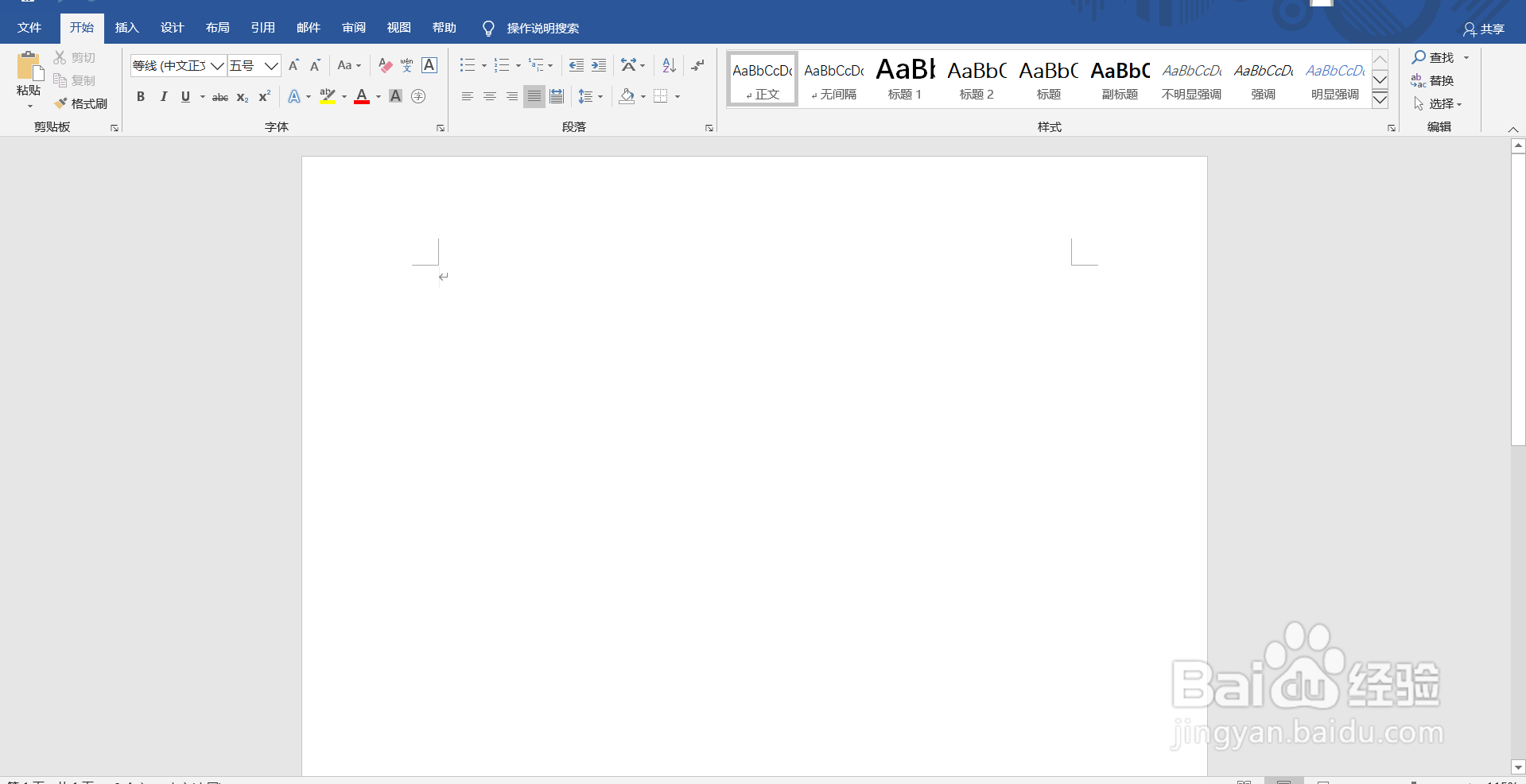
1、首先打开Word文档。
2、然后点击插入选项卡。

3、然后找到形状选项,点击。

4、然后在形状里面找到椭圆,单击。

5、然后在Word编辑区的空白地方,按住shift键的同时用鼠标绘制圆形。

6、然后选中刚才绘制的圆形,再复制一个,然后将其缩小一定尺寸。

7、然后同时选中这两个圆,上面有一个格式选项卡,单击。

8、找到对其选项。

9、然后点击水平居中和垂直居中即可。

10、最后的效果如下图所示:

时间:2026-05-07 05:04:13
1、首先打开Word文档。
2、然后点击插入选项卡。
3、然后找到形状选项,点击。
4、然后在形状里面找到椭圆,单击。
5、然后在Word编辑区的空白地方,按住shift键的同时用鼠标绘制圆形。
6、然后选中刚才绘制的圆形,再复制一个,然后将其缩小一定尺寸。
7、然后同时选中这两个圆,上面有一个格式选项卡,单击。
8、找到对其选项。
9、然后点击水平居中和垂直居中即可。
10、最后的效果如下图所示:
