
Word文档如何插入七边形

 时间:2026-02-14 10:28:42

1、打开Word文档

Word文档如何插入七边形

2、点击“插入”菜单。

Word文档如何插入七边形

3、点击“形状”菜单。

Word文档如何插入七边形

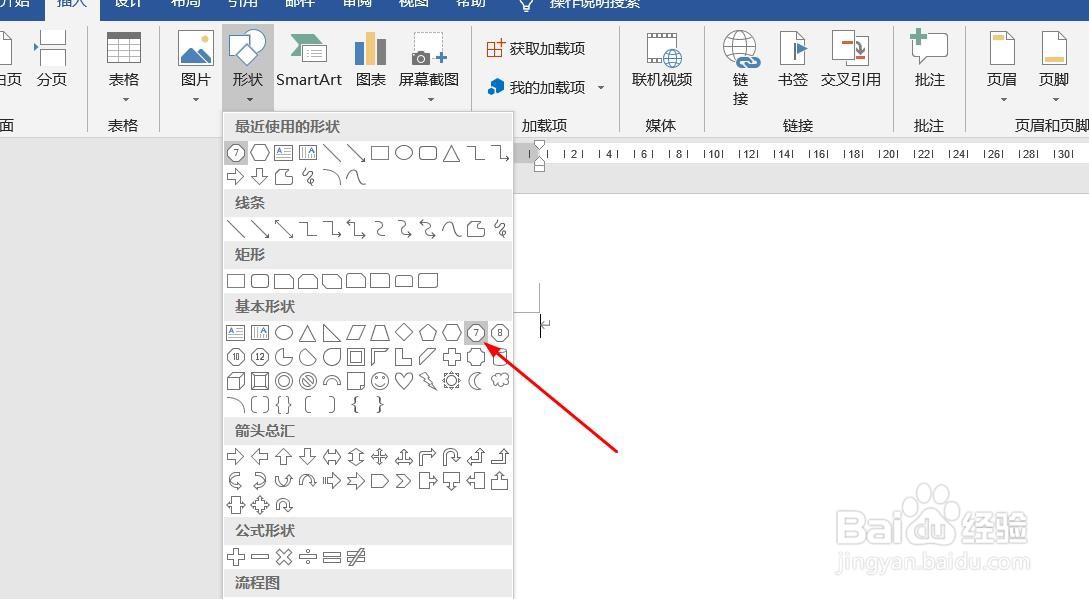
4、点击“七边形”

Word文档如何插入七边形

5、插入七边形成功,选中插入对象,点击“格式”,并点击“形式样式”

Word文档如何插入七边形

6、点击“填充与线条”图标,修改对象样式。

Word文档如何插入七边形

7、点击“效果”图标,修改对象展示效果。

Word文档如何插入七边形

8、点击“大小与属性”图标,修改对象属性。

Word文档如何插入七边形

1、1、打开Word文档。

2、点击“插入”菜单。

3、点击“形状”菜单。

4、点击“七边形”。
5、插入七边形成功,选中插入对象,点击“格式”,并点击“形式样式”。

6、点击“填充与线条”图标,修改对象样式。

7、点击“效果”图标,修改对象展示效果。

8、点击“大小与属性”图标,修改对象属性。

  • word中表格不在同一页怎么调整为一页
  • Word中文字显示不全的解决方式
  • 如何将 Word 里的文字一键变整齐
  • word里打字一行没完就自动到下一行了怎么办
  • 如何让Word表格里面的文字完全显示出来?
  • 热门搜索
    手抄报版式 放飞梦想手抄报素材 中华美德手抄报 小学生安全手抄报图 法制在我心中手抄报 二年级国庆节手抄报 关于文明的手抄报内容 节约用电手抄报图片 小组手抄报 感恩为主题的手抄报