1、打开PS,新建空白背景,设置分辨率为72,颜色模式设置为RGB模式,点击确定,如图

2、选择矩形选区工具,绘制矩形选区,选择渐变工具,设置渐变颜色从上到下为浅回到到深灰色的渐变颜色填充,如图

3、双击图层,打开图层样式,勾选图层投影,调整投影的效果,点击确定,如图

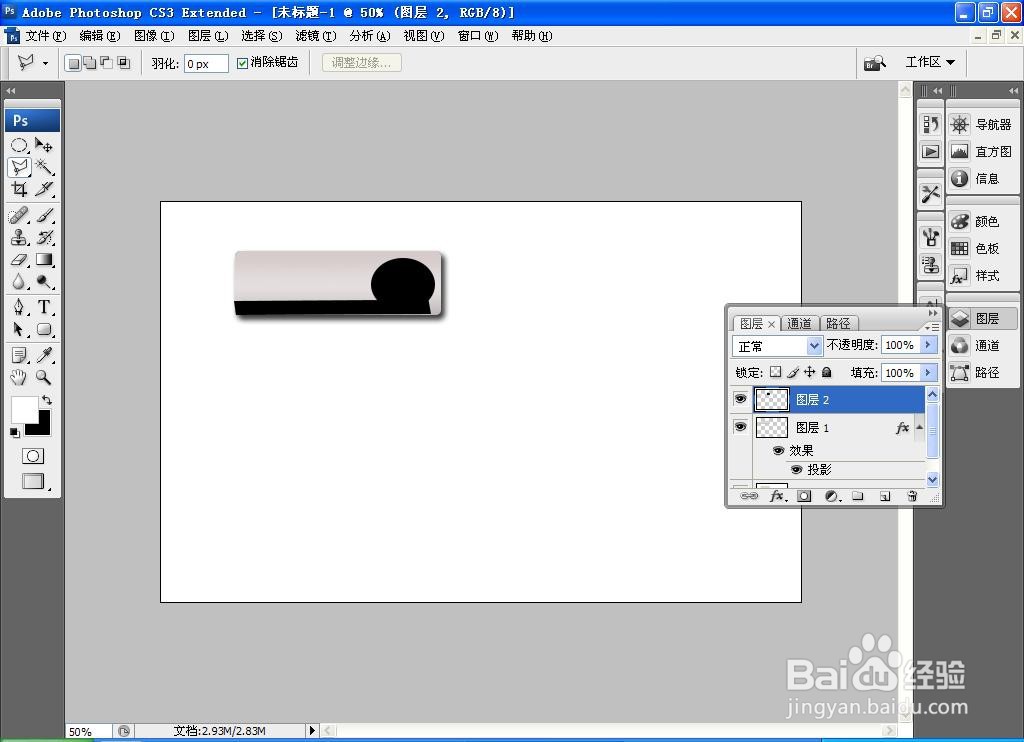
4、继续新建图层,选择椭圆形工具,绘制图形选区,设置前景色为黑色,填充颜色,再次选择多边形套索工具,增加选区,填充颜色,如图
5、选择横排文字工具,输入字体,调整字号的大小,调整字体的颜色,点击确定,如图
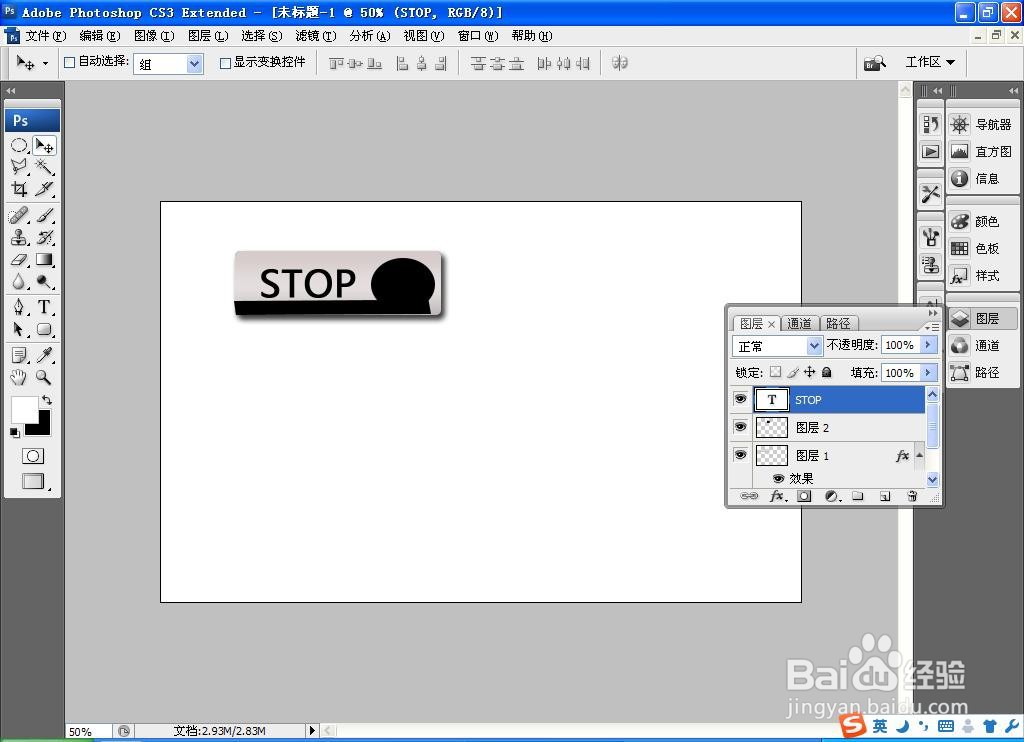
6、继续复制文字字体,将字体调整到文字图层的下方,点击确定,如图

7、选择椭圆选区工具,绘制椭圆形选区,填充颜色,多次复制图层,调整图层的位置,点击确定,如图

8、合并图层,继续复制图层,调整图层的位置,继续复制图层,调整图层的大小,点击确定,如图

9、继续复制图层,缩小图层的大小,调整图片的大小,调整图片的位置,点击确定,如图

