ArcMap中的如何添加附件功能

 时间:2026-05-06 02:21:59

1、打开本地电脑上的ArcMap软件,如下图所示:
ArcMap中的如何添加附件功能

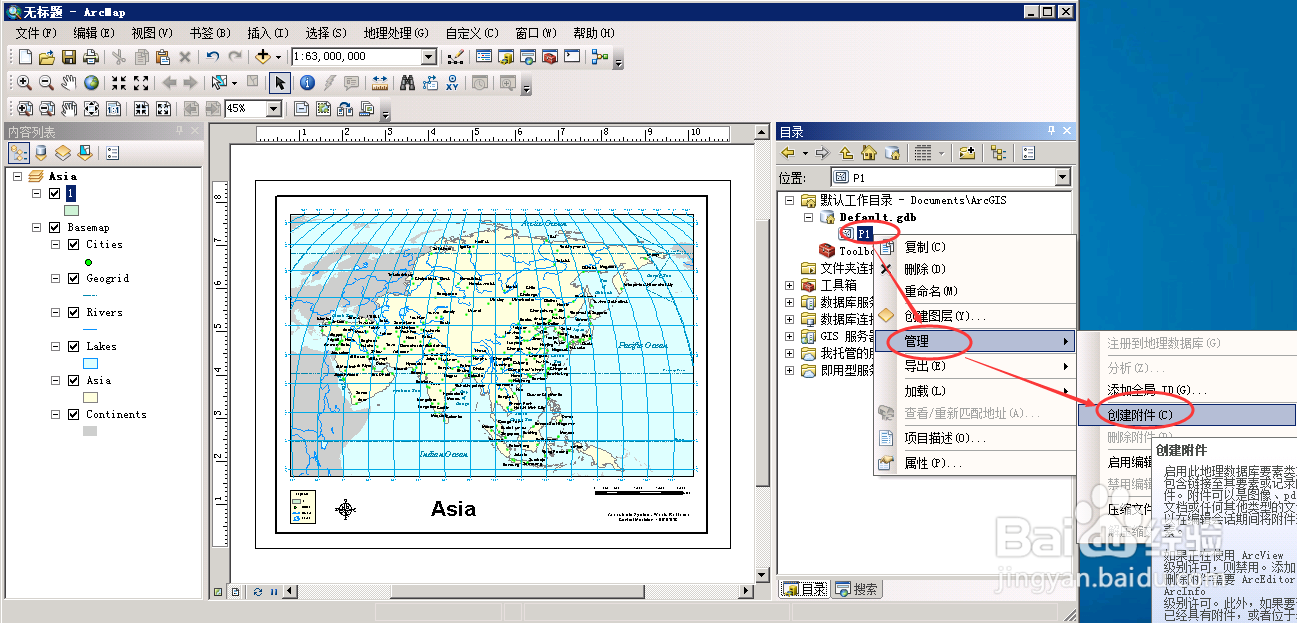
2、在右侧ArcCatalog目录树中,右键要素类,选择“管理”->“创建附件”,如下图所示:
ArcMap中的如何添加附件功能

3、创建附件后Default.gdb中会生成P1__ATTACH和P1__ATTACHREL两个文件,如下图所示:

ArcMap中的如何添加附件功能

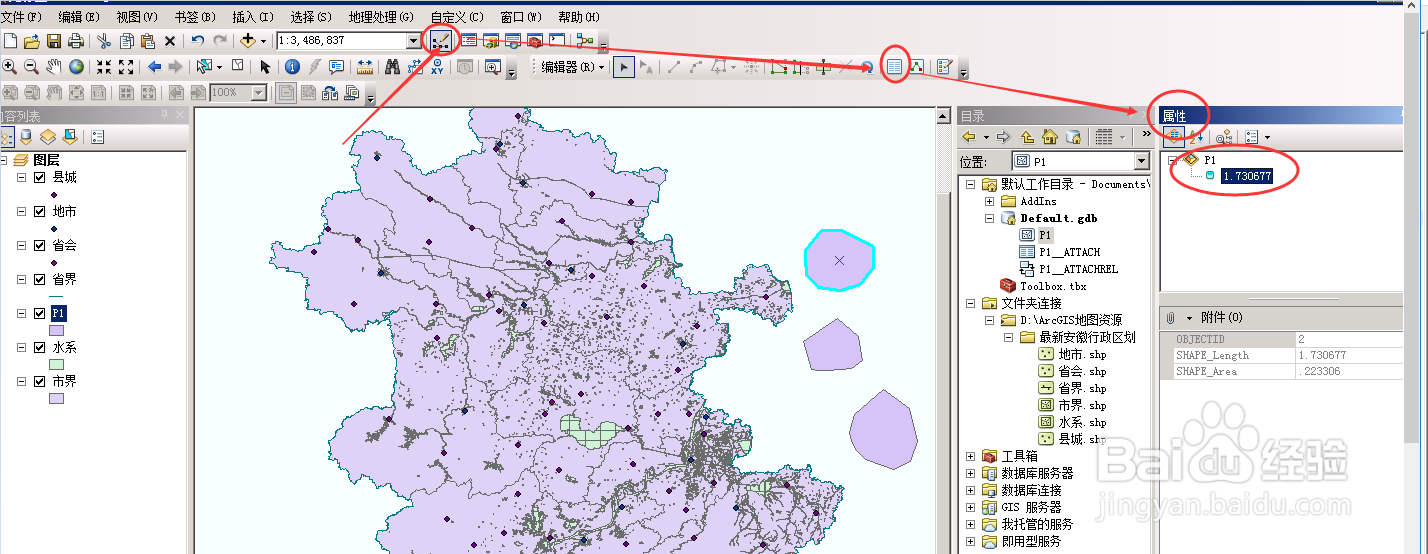
4、启动编辑器,选中需要添加附件的要素,打开“属性”窗口,如下图所示:

ArcMap中的如何添加附件功能

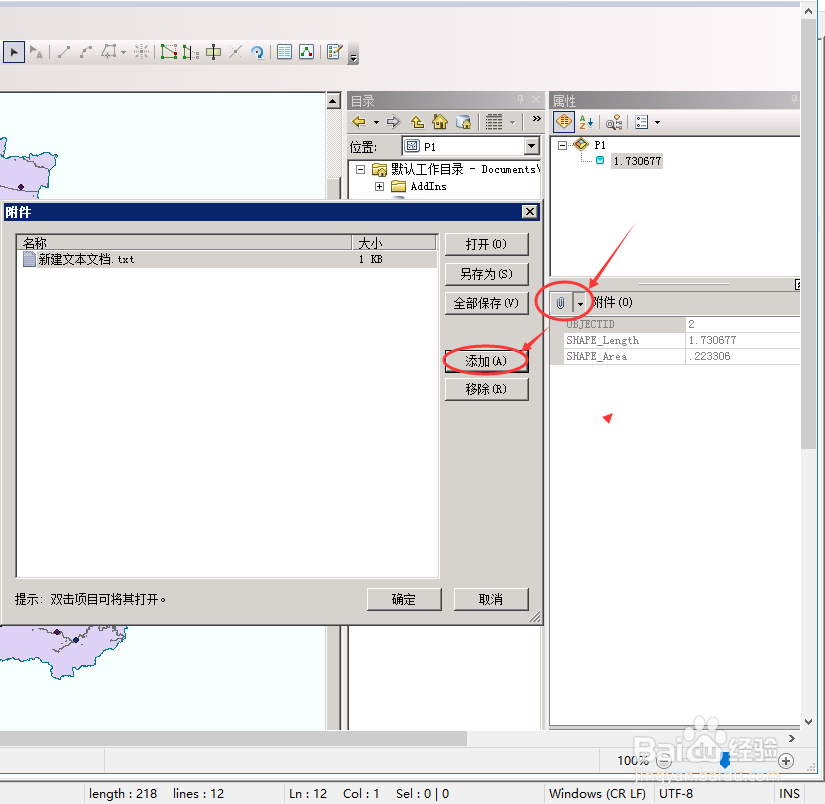
5、单击“打开附件管理器”,在“附件”对话框中添加附件,单击“确定”完成添加附件,如下图所示:
ArcMap中的如何添加附件功能

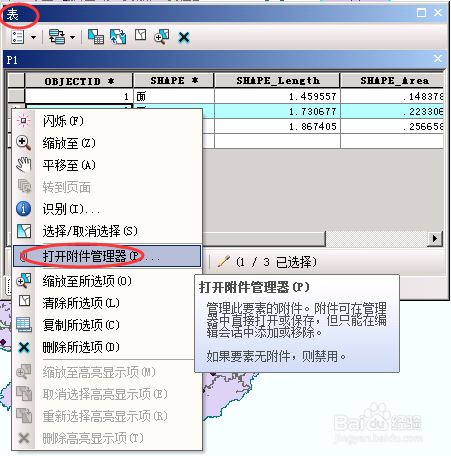
6、启动“编辑”,打开“属性表“,选择一条记录后,右键行头选择“打开附件管理器”,在弹出“附件”对话框中添加附件,如下图所示:
ArcMap中的如何添加附件功能

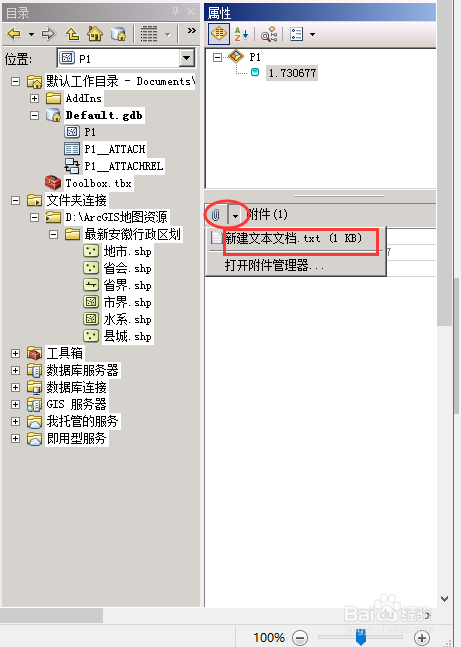
7、添加附加后,在”属性”窗口中,可以看到添加的附件明细,单击相应的文件可以进行查看,如下图所示:
ArcMap中的如何添加附件功能

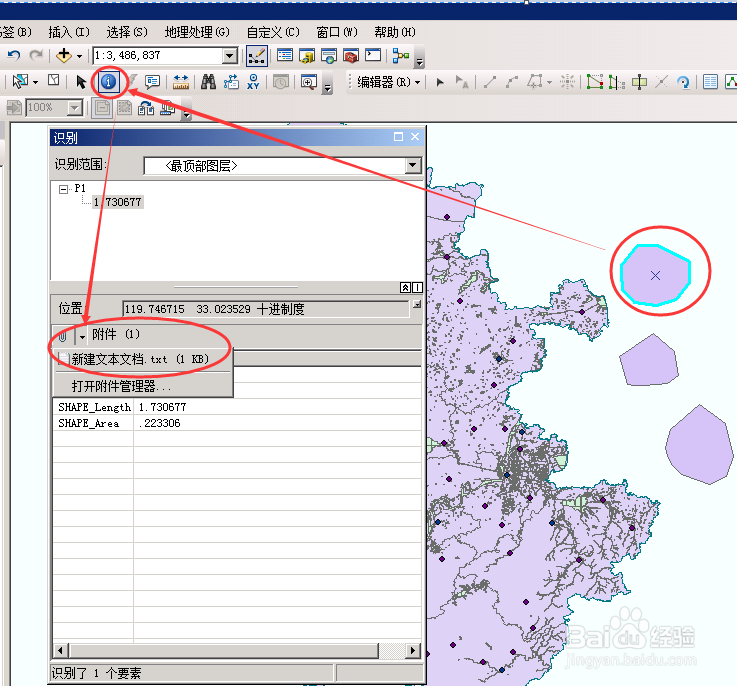
8、单击菜单栏中的识别工具,弹出“识别”窗口,单击相应的文件可以进行查看,如下图所示:
ArcMap中的如何添加附件功能

  • 麻辣龙虾尾的做法
  • 利用FME软件将
  • c#创建Dll动态链接库、C#使用动态链接库
  • arcgis生成投影变换关系和投影变换
  • Arcmap 10.2工具栏中如何插入一些动态文本
  • 热门搜索
    圣诞节手抄报英语 关于历史的手抄报 冬季防火手抄报 如何制作手抄报 科技节手抄报资料 诚信的手抄报图片 手抄报主题 祖国我为你骄傲手抄报 手抄报题目 美德少年手抄报图片