1、如下所示,
打开SolidWorks软件,新建一空白的零件,
保存为:SolidWorks三维建模训练八十五之角铁平面

2、如下所示,
点击工具栏中的【拉伸凸台/基体】命令,
点击基准坐标系中的“上视基准面”,直接进入草图

3、如下所示,
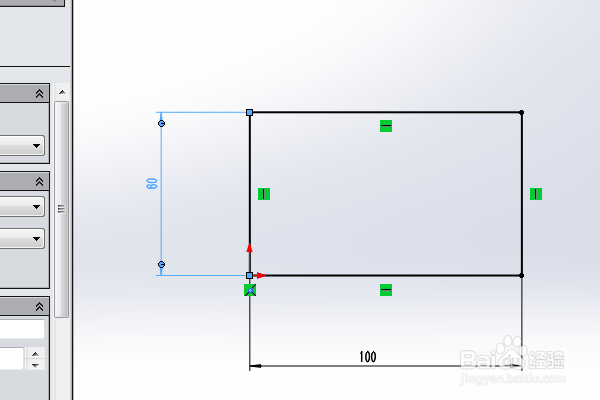
激活矩形命令,以原点为起点画一个正方形,
激活智能尺寸命令,标注边长为100,宽60,
点击退出草图。
4、如下所示,
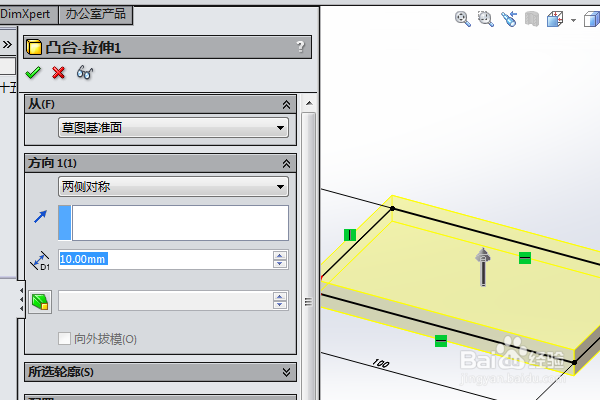
对话框中设置两侧对称拉伸高度为10,
点击√,完成并结束本次拉伸操作。
5、如下所示,
点击工具栏中的【拉伸凸台/基体】命令,
点击基准坐标系中的“上视基准面”,直接进入草图

6、如下所示,
激活直线命令,在矩形的角落画一个L形轮廓,
添加几何关系,相等,
激活智能尺寸命令,标注尺寸:长20,宽4,
激活中心线命令,连接实体的上下左右四个边的中点,做一个十字交叉的中心线,
激活镜像命令,将L形轮廓通过中心线镜像到矩形的四个角落,
点击退出草图。

7、如下所示,
设置拉两侧对称,伸高度为50,
点击√,完成并结束本次拉伸操作。

8、如下所示,
隐藏原点,显示设置为着色,
在右边的外观中选择“花岗岩”效果,指定给实体零件,
至此
这个三维实体零件就建模完成,
本次训练结束,

