1、我们在final cut故事线中点击选中音频,点击箭头所指的图标。

2、在弹出的下拉菜单中,点击选中箭头所指的图标,按住鼠标左键向右拖动

3、这样我们将音频轨道高度进行了放大;鼠标左键按住箭头所指的位置进行向右拖动,可以放大音频轨道长度。

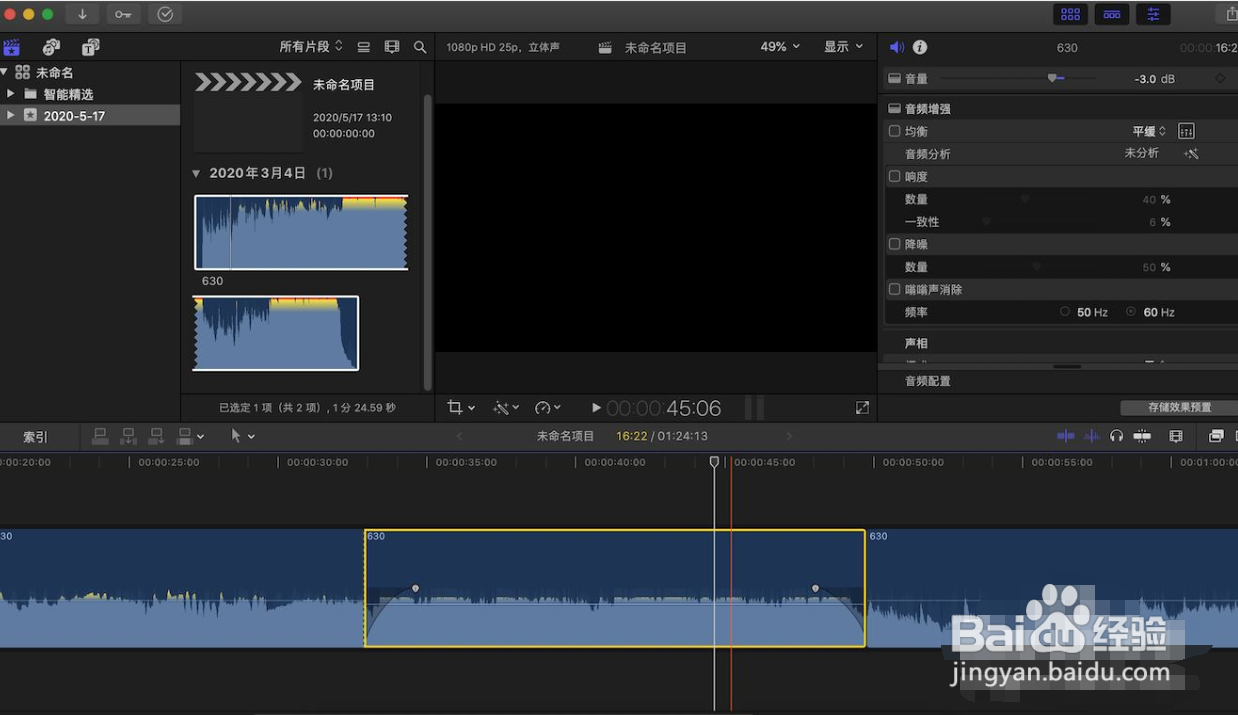
4、这时我们点击选中音频素材,可以发现在音频的出入点分别有两个调节点,我们按住其中的一个调节点向中间拖动。

5、这时音频的入点就出现了缓入的效果;同理,我们按住音频的出点调节点往中间拖动。

6、这样我们就给视频音频设置了淡入淡出的效果。
时间:2026-04-25 04:23:39
1、我们在final cut故事线中点击选中音频,点击箭头所指的图标。
2、在弹出的下拉菜单中,点击选中箭头所指的图标,按住鼠标左键向右拖动
3、这样我们将音频轨道高度进行了放大;鼠标左键按住箭头所指的位置进行向右拖动,可以放大音频轨道长度。
4、这时我们点击选中音频素材,可以发现在音频的出入点分别有两个调节点,我们按住其中的一个调节点向中间拖动。
5、这时音频的入点就出现了缓入的效果;同理,我们按住音频的出点调节点往中间拖动。
6、这样我们就给视频音频设置了淡入淡出的效果。
