FxDraw软件中怎样创建地球仪模型

 时间:2024-10-20 12:30:34

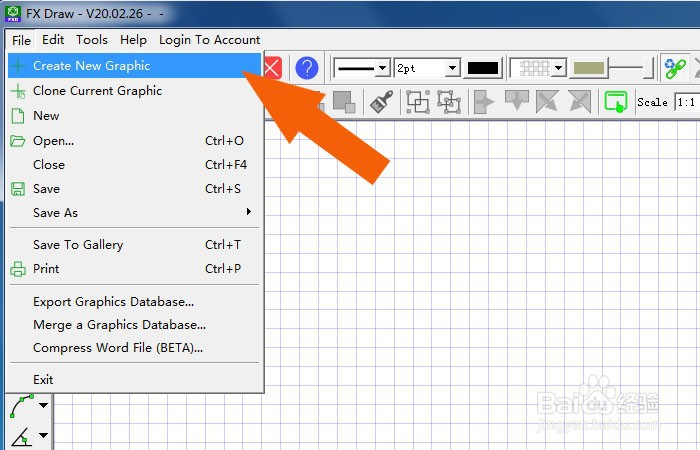
1、 在电脑桌面上,鼠标左键双击程序图标,打开FxDraw软件,并鼠标左键单击菜单【文件】下的【新建图形】,如下图所示。
FxDraw软件中怎样创建地球仪模型

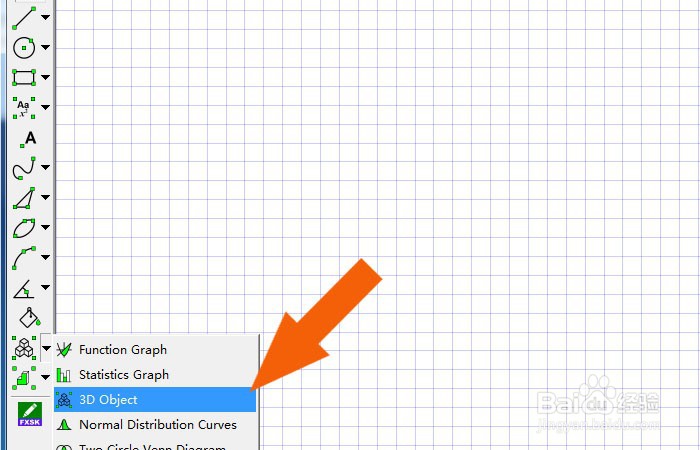
2、 接着,鼠标左键单击左边工具箱中的【3D对象按钮】,如下图所示。

FxDraw软件中怎样创建地球仪模型

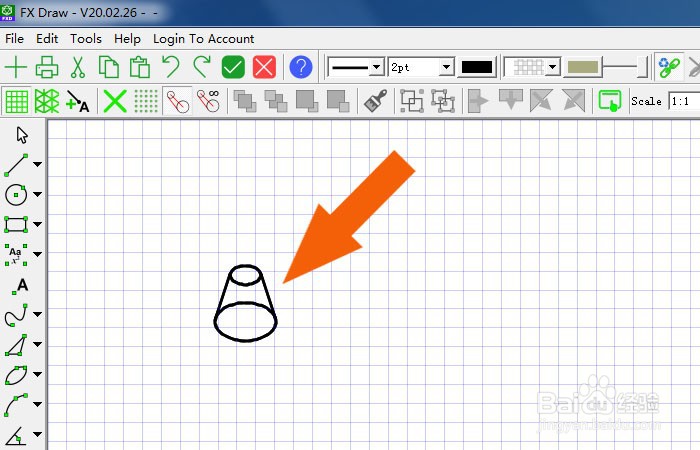
3、 然后,在画布中绘制出圆台体模型,如下图所示。

FxDraw软件中怎样创建地球仪模型

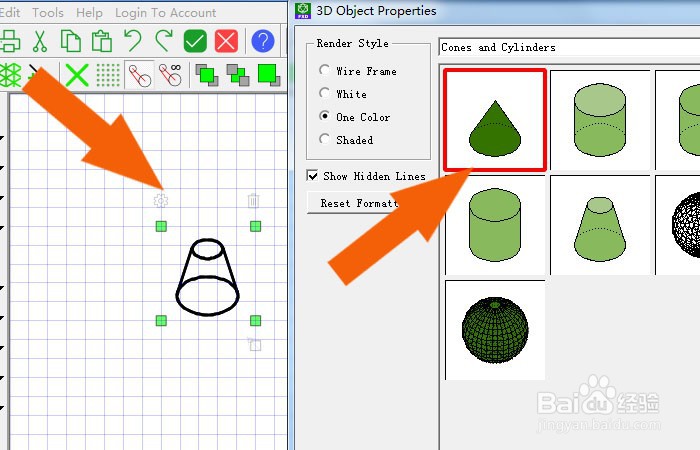
4、 接着,鼠标左键单击模型的设置按钮,打开3D对象模型的属性窗口,修改模型对象,选择圆锥体模型,并单击【确定】按钮,如下图所示。
FxDraw软件中怎样创建地球仪模型

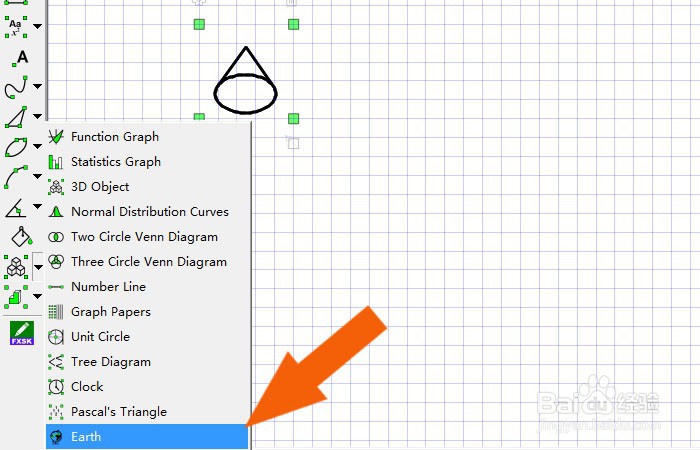
5、 然后,鼠标左键单击左边工具箱中的【地球仪对象按钮】,如下图所示。

FxDraw软件中怎样创建地球仪模型

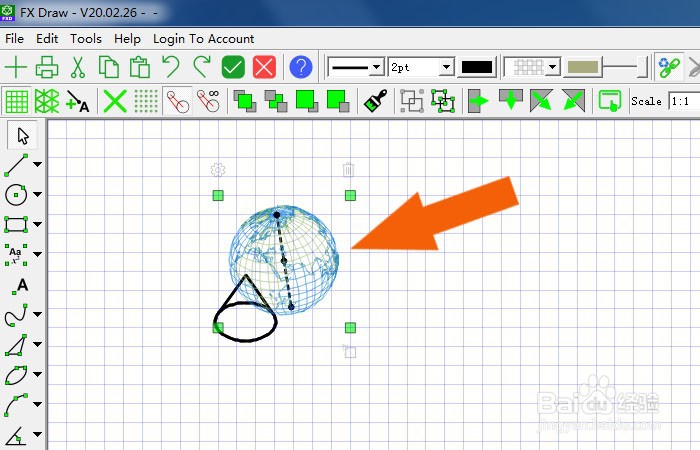
6、 接着,在画布中绘制出地球仪图形,如下图所示。

FxDraw软件中怎样创建地球仪模型

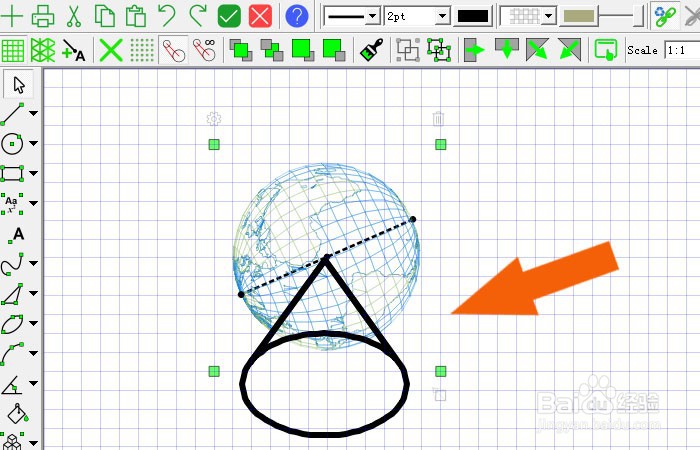
7、 最后,在画布中,调整圆锥体模型和地球仪图形的大小,并居中对齐,烂瘀佐栾这样就制作好地球仪模型了,如下图所示。通过这样的步骤和方法,在FxDraw软件中就学会创建地球仪模型了。
FxDraw软件中怎样创建地球仪模型
  • 如何使用blender2.9快速设计地球仪2D简图模型
  • 如何画一个地球仪
  • 儿童画地球仪怎么画?
  • 地球仪简笔画教程
  • 地球仪简笔画怎么画?步骤图一看就会
  • 热门搜索
    春节手抄报资料 节能手抄报 团结友爱手抄报 廉政手抄报 我的梦中国梦手抄报 亲子共读手抄报 爱祖国的手抄报简单 新学期手抄报图片大全 开学第一课手抄报小学 环保手抄报内容资料