Word如何设置实现报纸的分栏效果

 时间:2026-02-13 23:34:08

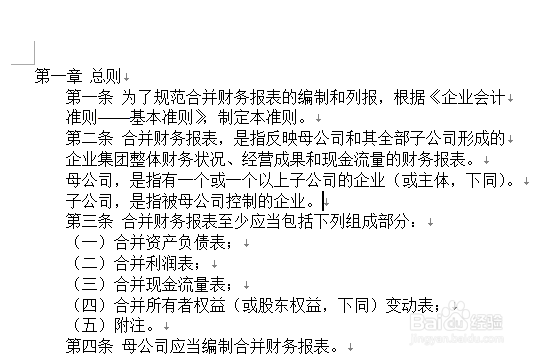
1、首先,有一大段足够长的文本,需要在页面中设置分栏阅读效果。
Word如何设置实现报纸的分栏效果

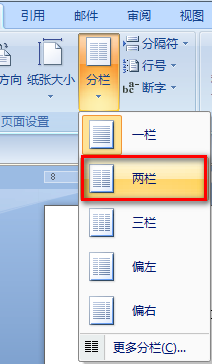
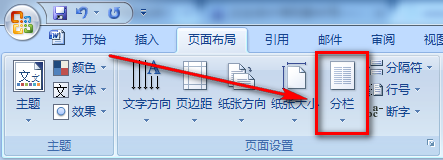
2、光标停留在文档任意处,点击并激活【页面布局】选项卡,点击【分栏】功能。
Word如何设置实现报纸的分栏效果

3、比如说我们可以设置文档为”两栏“阅读效果。

Word如何设置实现报纸的分栏效果

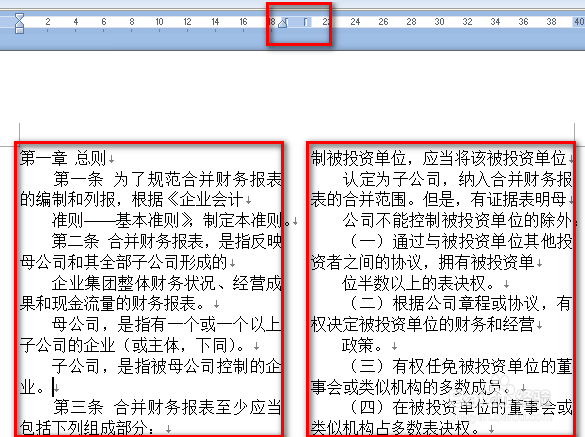
4、设置完毕后文档就分成左右两半了,标尺处可以看出分栏的位置。

Word如何设置实现报纸的分栏效果

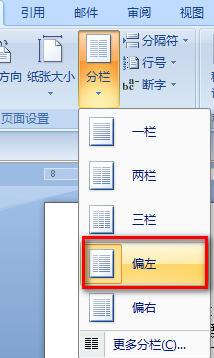
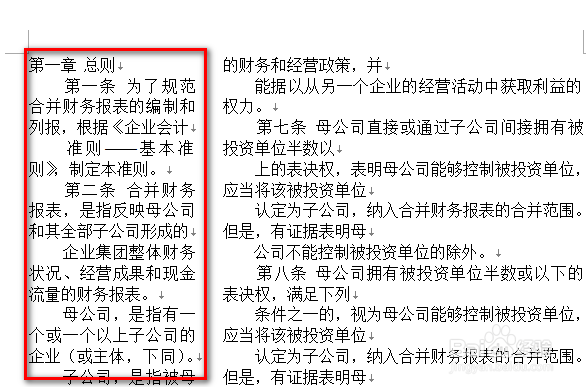
5、出了可以分若干栏,还可以分”靠左“、”靠右“的效果。

Word如何设置实现报纸的分栏效果

Word如何设置实现报纸的分栏效果

6、如果想设置更多分栏效果,比如说添加分栏线,可以点击【更多分栏】。

Word如何设置实现报纸的分栏效果

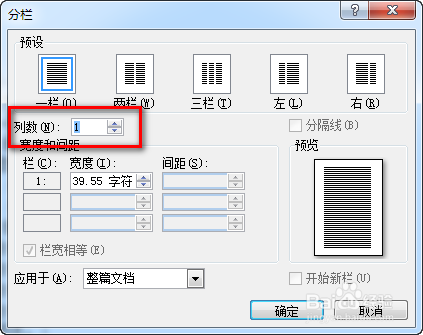
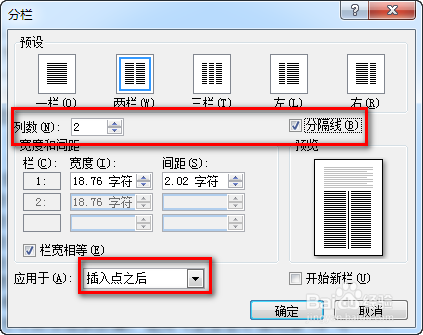
7、在【分栏】界面,可以手动输入或者用鼠标选择栏数。

Word如何设置实现报纸的分栏效果

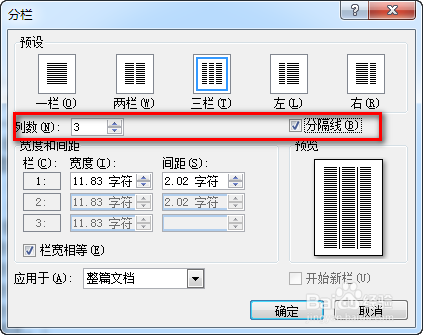
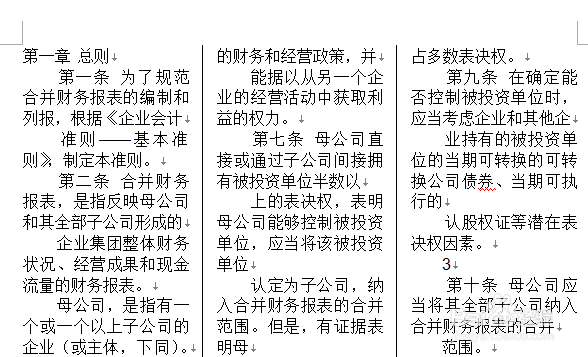
8、比如说分三栏,并且加上分栏线,设置完毕后效果如下图所示:

Word如何设置实现报纸的分栏效果

Word如何设置实现报纸的分栏效果

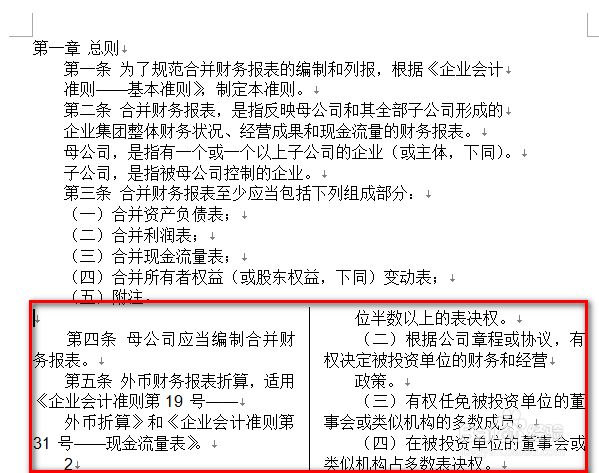
9、如果只想一部分内容分栏,可以将光标放在要分栏文本的前面,然后如下图选择应用于【插入点之后】即可。
Word如何设置实现报纸的分栏效果

Word如何设置实现报纸的分栏效果

  • PS如何做出具有视觉冲击力的效果
  • camtasia2018中如何录音?如何给视频配音?
  • wps ppt如何快速更换幻灯片切换的效果选项
  • 在word中给椭圆形标注添加红色小网格和三维效果
  • ppt怎么制作烟花炮竹燃烧绽放的动画?
  • 热门搜索
    少先队手抄报文字内容 2035年的家乡手抄报 关于春节的英语手抄报 国庆节手抄报图片 廉洁文化手抄报 一二年级感恩手抄报 庆元旦手抄报 做一个有道德的人手抄报 消防手抄报图片大全 中秋手抄报图片大全图片