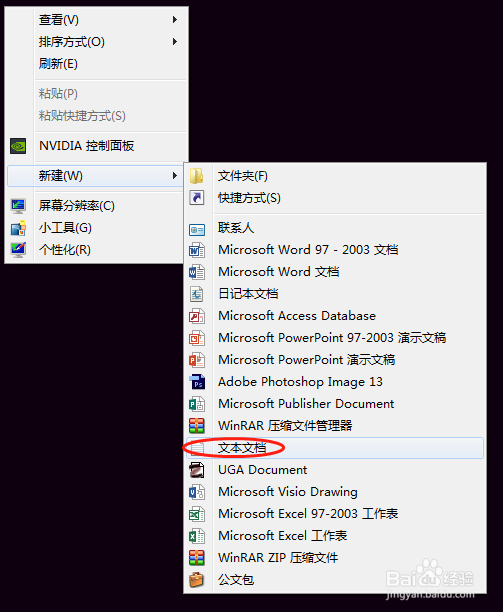
1、首先,桌面上右键-新建-文本文档
2、添加文本内容,我们拿一台HP打印机举例
Set WshNetwork = CreateObject("WScript.Network")
WshNetwork.AddWindowsPrinterConnection "\\dyj\HP LaserJet Professional M1136 MFP"
WshNetwork.SetDefaultPrinter "\\dyj\HP LaserJet Professional M1136 MFP"

3、第二行和第三行出现\\dyj\HP LaserJet Professional M1136 MFP
\\dyj(这个是计算机名,在我的电脑-右键属性中可以看到,也可以修改)
HP LaserJet Professional M1136 MFP(这个主机共享出来的完整计算机名,可在打印机共享中找到)

4、都输入完整后我们将其进行保存,随后修改想要的文件名,文件后缀名将txt改为vbs
如果你的电脑上没显示出后缀,可以在我的电脑-工具-文件夹选项-查看-找到隐藏已知文件类型的扩展名,把√去掉保存


