1、打开幻灯片,点击幻灯片放映。

2、自定义幻灯片放映,自定义放映。

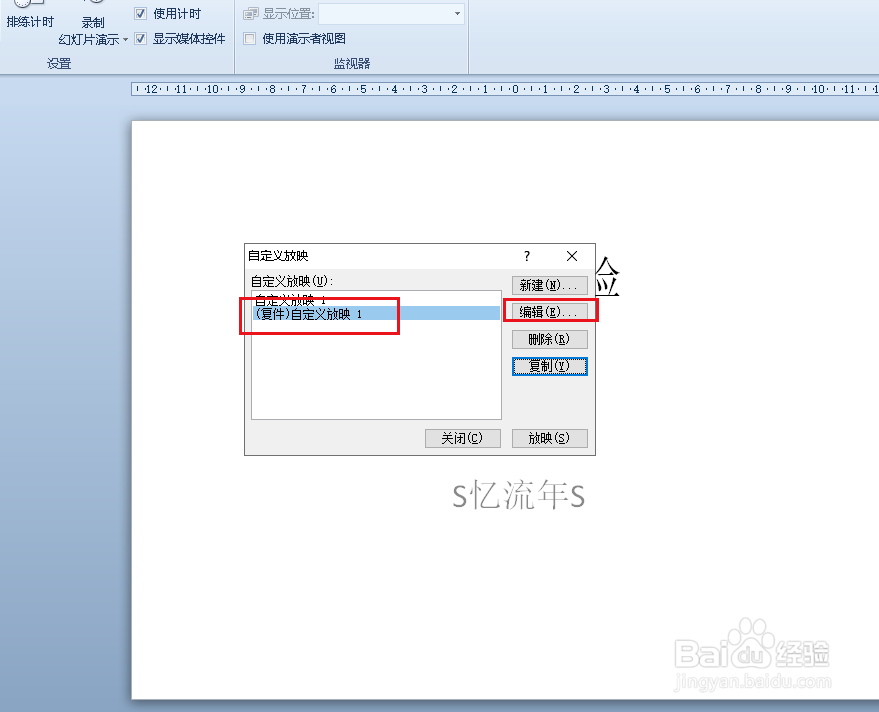
3、弹出对话框,可能看到我们编辑好的自定义放映1,如果不想破坏其设置,可以选中自定义放映1点击复制。

4、选中复制自定义放映1,点击编辑。
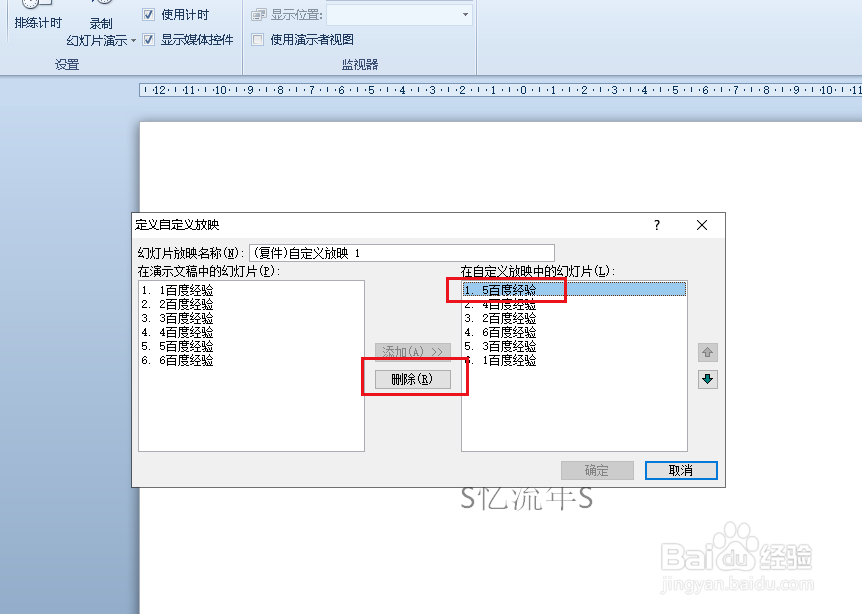
5、选中不需要的幻灯片,点击删除。
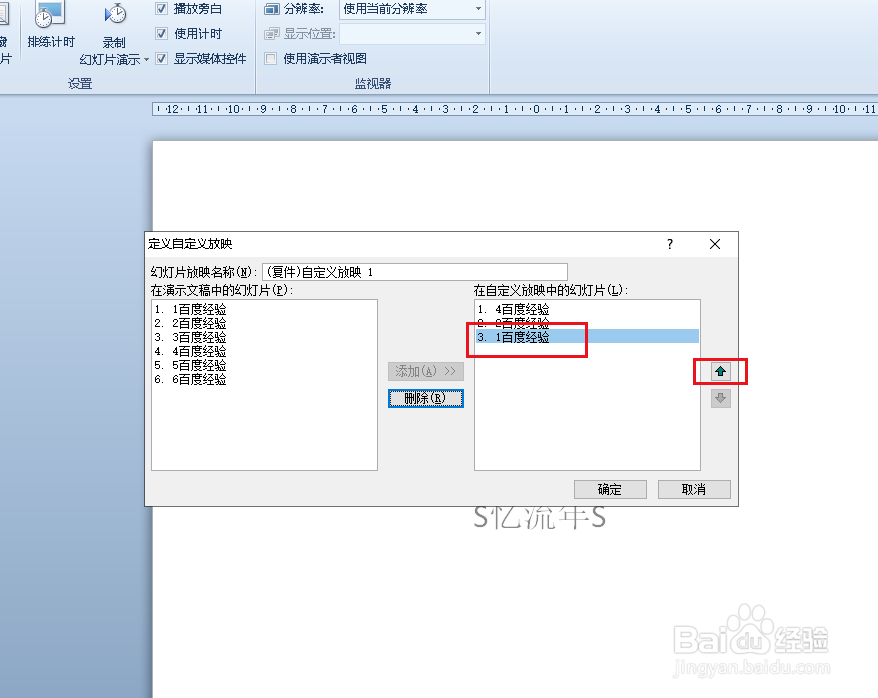
6、把不需要的幻灯片全部删除后,选中要调整顺序的幻灯片,点击箭头,将最后一张幻灯片上移。同样上边的幻灯片也可下移。
7、顺序调整完毕后,点击确定。
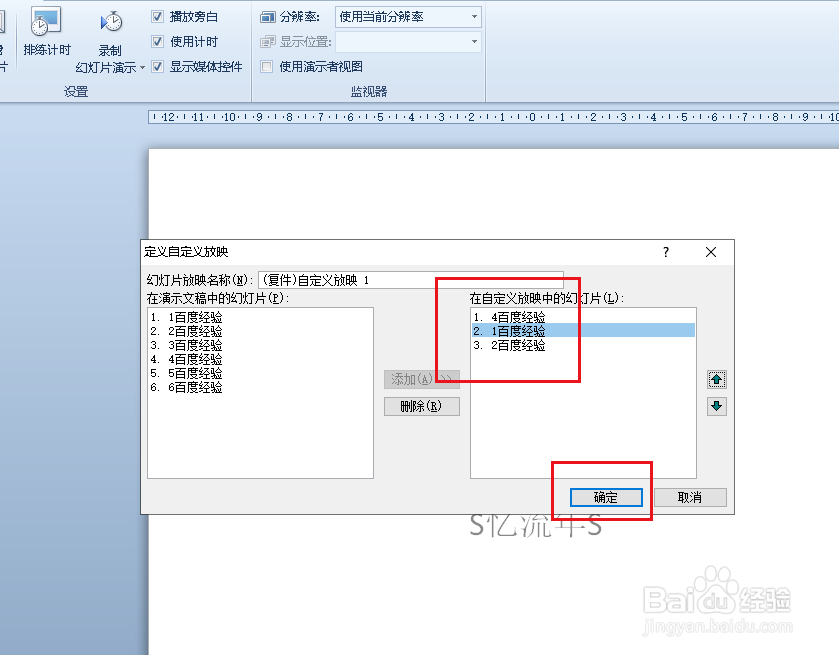
8、自定义放映范围重新编辑完成,可以点击放映看看效果。

时间:2026-04-30 16:32:28
1、打开幻灯片,点击幻灯片放映。
2、自定义幻灯片放映,自定义放映。
3、弹出对话框,可能看到我们编辑好的自定义放映1,如果不想破坏其设置,可以选中自定义放映1点击复制。
4、选中复制自定义放映1,点击编辑。
5、选中不需要的幻灯片,点击删除。
6、把不需要的幻灯片全部删除后,选中要调整顺序的幻灯片,点击箭头,将最后一张幻灯片上移。同样上边的幻灯片也可下移。
7、顺序调整完毕后,点击确定。
8、自定义放映范围重新编辑完成,可以点击放映看看效果。
