1、第一步,首先打开电脑,点击一个Word文档进入。

2、第二步,选择全部中文,在工具栏选择【插入】,下拉菜单中选择【表格】,点击右下角的三角形。

3、第三步,就会弹出下一级菜单,我们再次选择【文本转换成表格】。

4、第四步,在弹出的对话框中我们选择【文字分段位置】,表格尺寸为1列5行。
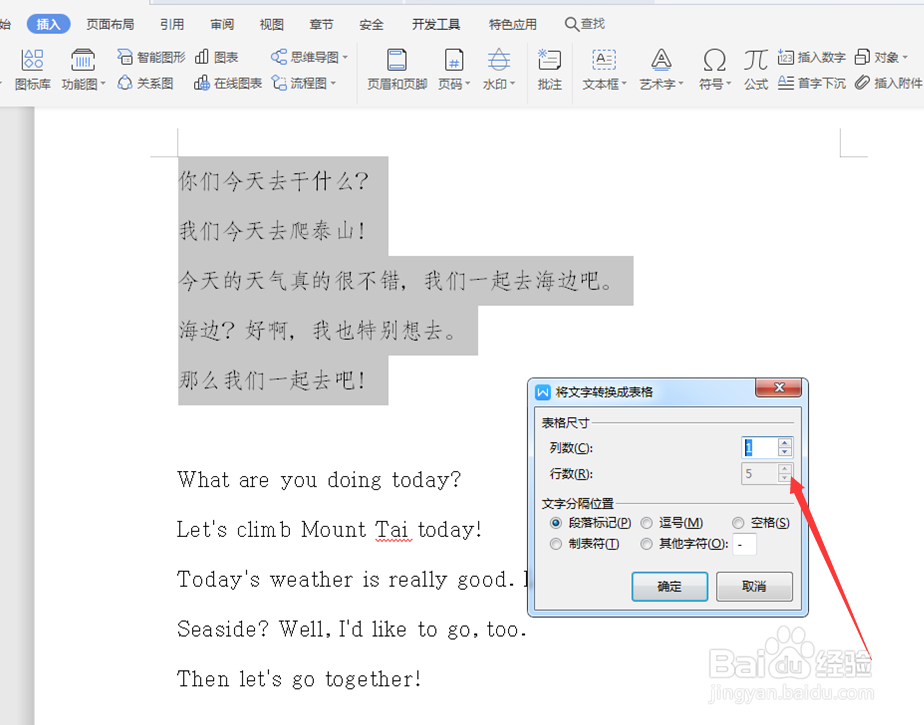
5、第五步,全选该表格,选择工具栏【表格工具】,下拉菜单中选择【拆分单元格】,在弹出的对话框中选择2列5行。

6、第六步,最后按照上面的方式将英文也转换成表格。

时间:2026-04-22 14:56:15
1、第一步,首先打开电脑,点击一个Word文档进入。
2、第二步,选择全部中文,在工具栏选择【插入】,下拉菜单中选择【表格】,点击右下角的三角形。
3、第三步,就会弹出下一级菜单,我们再次选择【文本转换成表格】。
4、第四步,在弹出的对话框中我们选择【文字分段位置】,表格尺寸为1列5行。
5、第五步,全选该表格,选择工具栏【表格工具】,下拉菜单中选择【拆分单元格】,在弹出的对话框中选择2列5行。
6、第六步,最后按照上面的方式将英文也转换成表格。
