1、打开EXCEL表格后,点击页面布局菜单

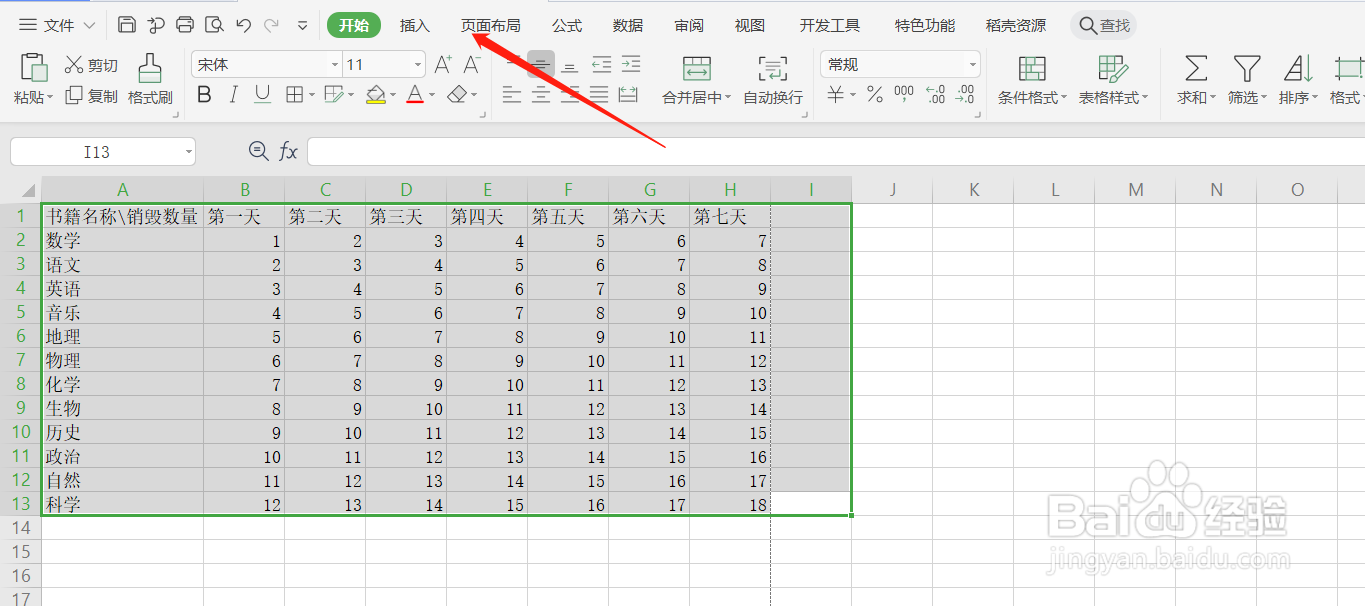
2、在页面布局菜单下找到打印区域选项

3、选择打印区域选项下的“设置打印区域”。注意:一定要选中要打印的部分,否则打印出来的就是无数据的白纸一张

4、选中区域后开始对文件的标题、表头、页眉页脚做编辑


5、所有的设置完成后,点击打印预览。确定无误后连接打印机


时间:2026-04-23 09:11:46
1、打开EXCEL表格后,点击页面布局菜单
2、在页面布局菜单下找到打印区域选项
3、选择打印区域选项下的“设置打印区域”。注意:一定要选中要打印的部分,否则打印出来的就是无数据的白纸一张
4、选中区域后开始对文件的标题、表头、页眉页脚做编辑
5、所有的设置完成后,点击打印预览。确定无误后连接打印机
