wps文字中如何调整表格内文字内容的行间距

 时间:2026-04-24 03:54:53

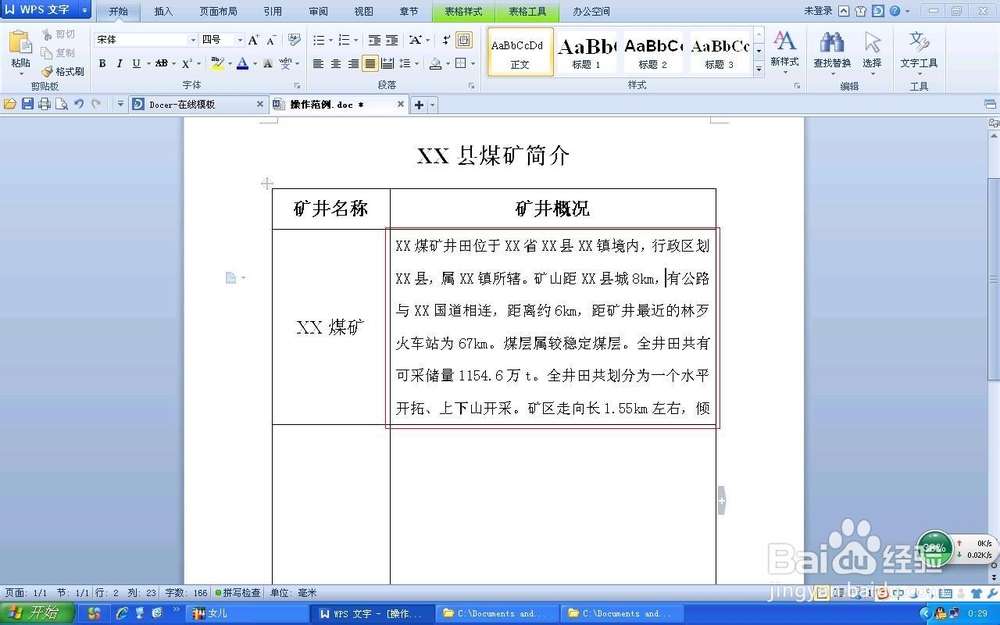
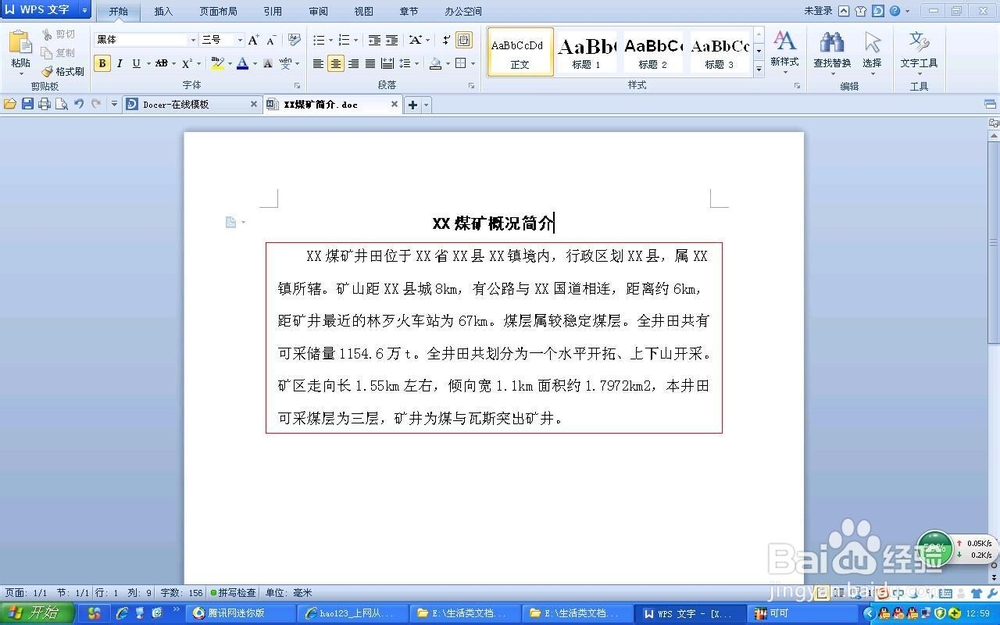
1、 将需要的文字复制粘贴到对应的表格内,因为表格内的文字内容默认的行间距为单倍行距,所以内容显示不完全。
wps文字中如何调整表格内文字内容的行间距

wps文字中如何调整表格内文字内容的行间距

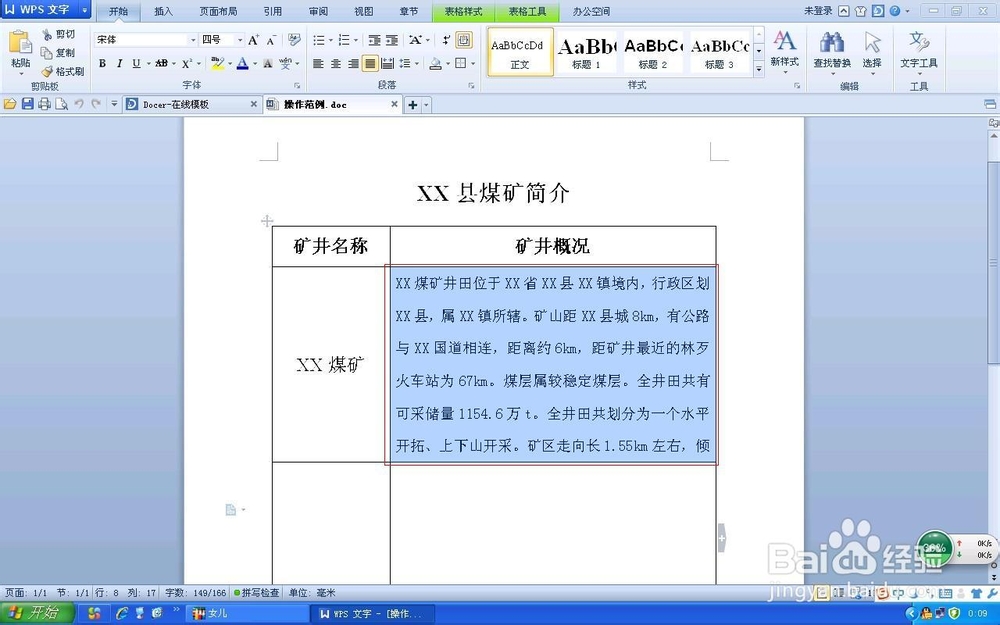
2、 现在开始对该表格内的文字内容调整行间距。首先将光标移至该表格(即标注的红色单元格)左侧边框处,待光标变成右斜上实心箭头,单击鼠标左键则选中整个表格内的文字内容,此时整个文字内容变为蓝色阴影(此步骤中方法可以选中表格内全部文字内容,而鼠标直接选文字内容则只能选中看到的文字部分)。
wps文字中如何调整表格内文字内容的行间距

3、 找到工具栏中“开始”→“段落”→“行距”,打开“行距”选项。

wps文字中如何调整表格内文字内容的行间距

wps文字中如何调整表格内文字内容的行间距

4、 点击“行距”中的“其他(M)”,打开“段落”属性框,然后首先将“行距”设置为“固定值”,再反复调整“设置值”内的“磅”值大小来选择合适的行间距,直至调整为自己满意的状态。

wps文字中如何调整表格内文字内容的行间距

wps文字中如何调整表格内文字内容的行间距

  • WPS用word怎样把表格向左移动或居中
  • Excel如何调整单元格内容的缩进量和缩进方向
  • word怎么对多个表格一次性设置一样的行高和列宽
  • wps表格里的文字怎么到顶端
  • wps表格如何统一宽度
  • 热门搜索
    法制安全手抄报 民风民俗手抄报 数学手抄报的内容 关于母爱的手抄报 手抄报花边简单又漂亮 母亲节手抄报简单漂亮 六一儿童节手抄报简单又好看 感恩手抄报图片大全 有关安全的手抄报 最美逆行者手抄报