1、打开Word 2003,在文档中编写一段文字,如图所示
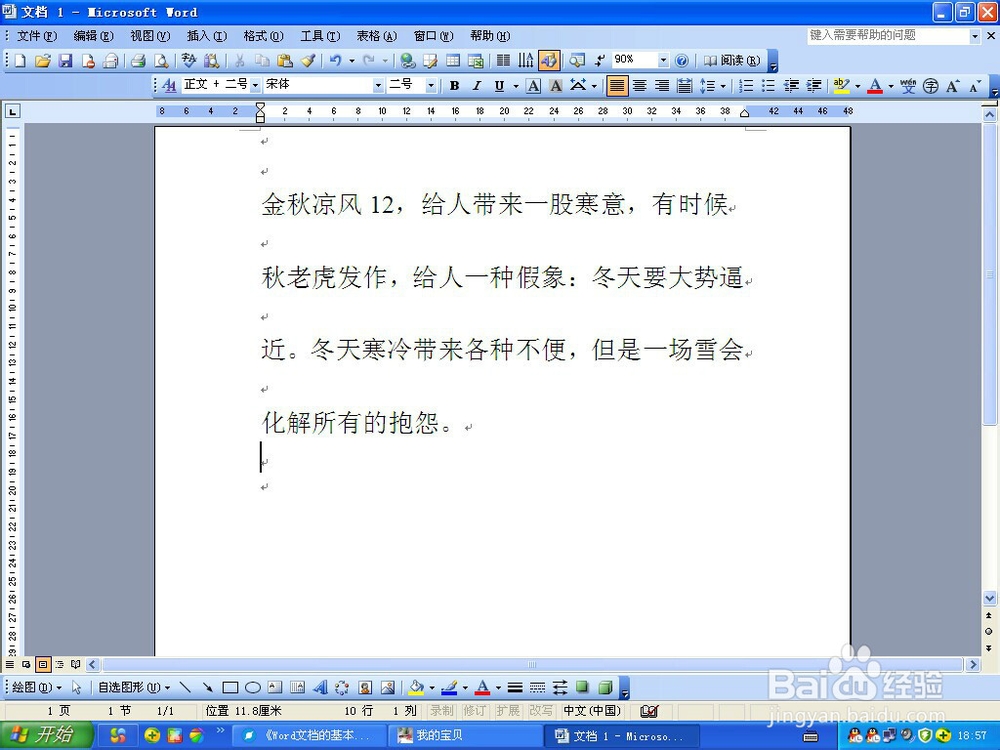
2、选中需要做上标的文字,同时按下组合键“Ctrl+Shift”和“+”,上标文字已经做好了,如图所示

3、再按一下同时按下组合键“Ctrl+Shift”和“+”,文字又恢复到之前状态。如图所示

4、选中文字,同时按下“Ctrl”和“+”组合键,文字就变成下标文字,如图所示

5、再同时按下“Ctrl”和“+”组合键,文字再次恢复正常,如图所示

时间:2026-05-05 04:10:59
1、打开Word 2003,在文档中编写一段文字,如图所示
2、选中需要做上标的文字,同时按下组合键“Ctrl+Shift”和“+”,上标文字已经做好了,如图所示
3、再按一下同时按下组合键“Ctrl+Shift”和“+”,文字又恢复到之前状态。如图所示
4、选中文字,同时按下“Ctrl”和“+”组合键,文字就变成下标文字,如图所示
5、再同时按下“Ctrl”和“+”组合键,文字再次恢复正常,如图所示
