PS 磨皮的两种简单方法

 时间:2026-05-06 02:05:19

1、第一种方法:历史画笔工具

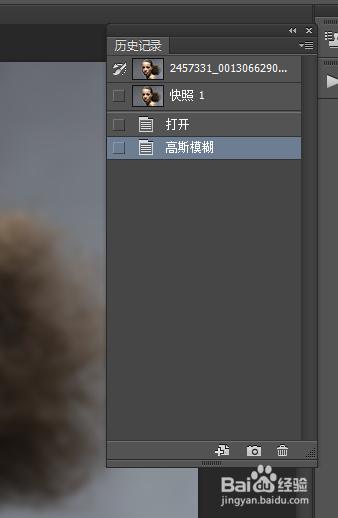
如图,我们先对整张图片进行高斯模糊
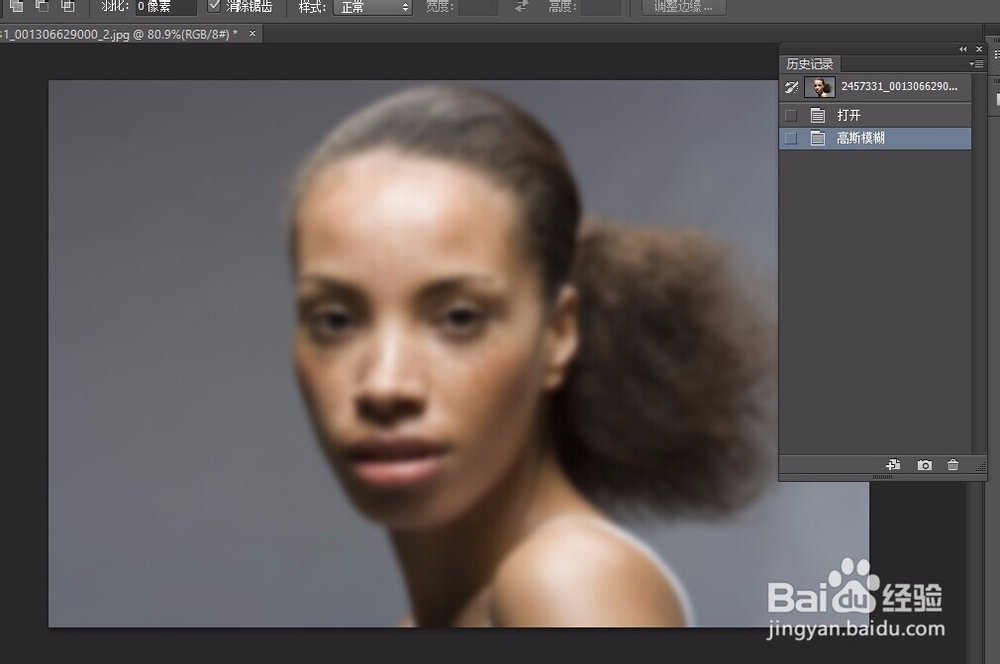
PS 磨皮的两种简单方法

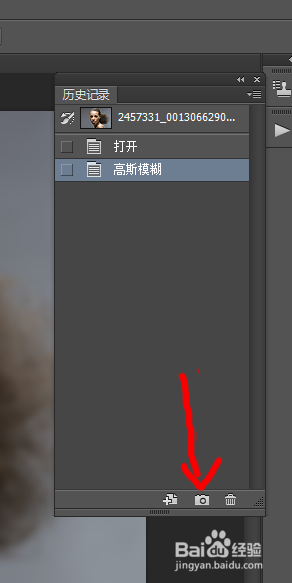
2、我们在历史记录中对高斯模糊这一步进行快照(红色箭头为快照),上方出现了一个新的图片,就是高斯模糊的快照了。
PS 磨皮的两种简单方法

PS 磨皮的两种简单方法

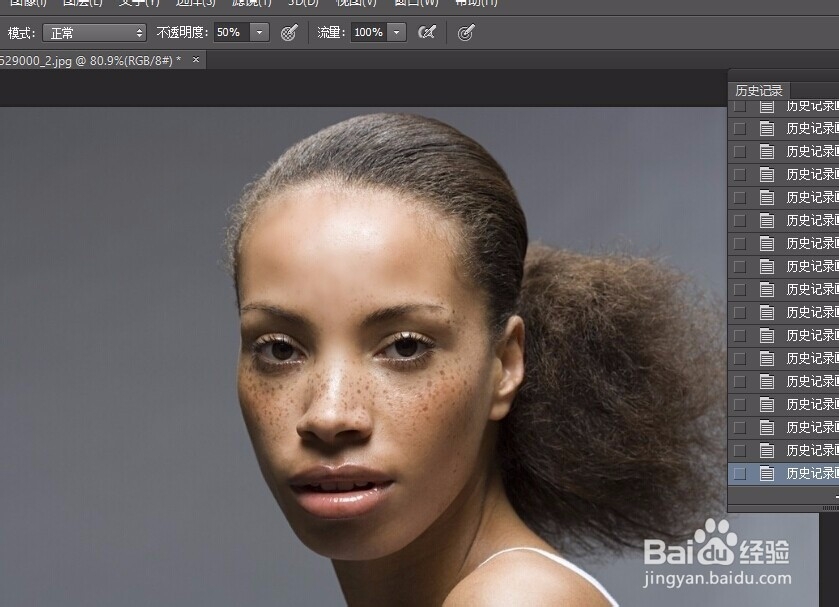
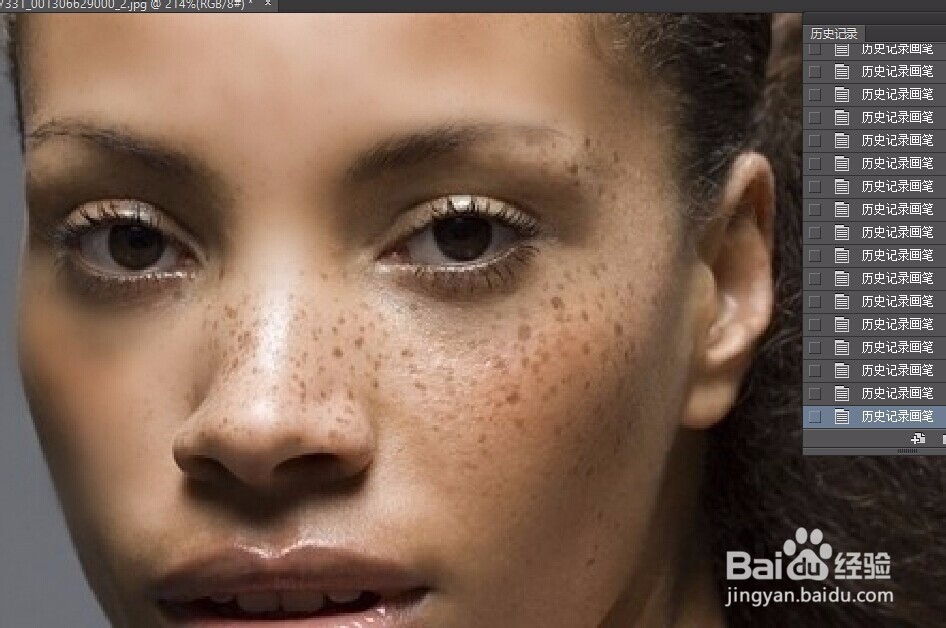
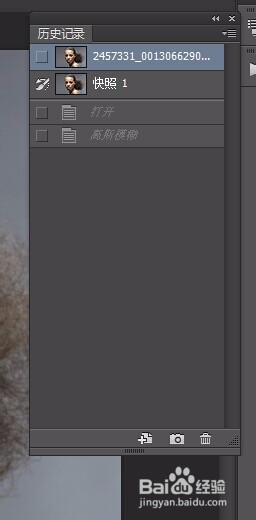
3、调用历史画笔工具,如图,用历史画笔在第二张图片前的复选框中单击,然后选中第一张图片,现在我们就可以开始涂抹了。我们把不透明度调为50%一下。
PS 磨皮的两种简单方法

PS 磨皮的两种简单方法

PS 磨皮的两种简单方法

PS 磨皮的两种简单方法

4、第二种方法:利用蒙版

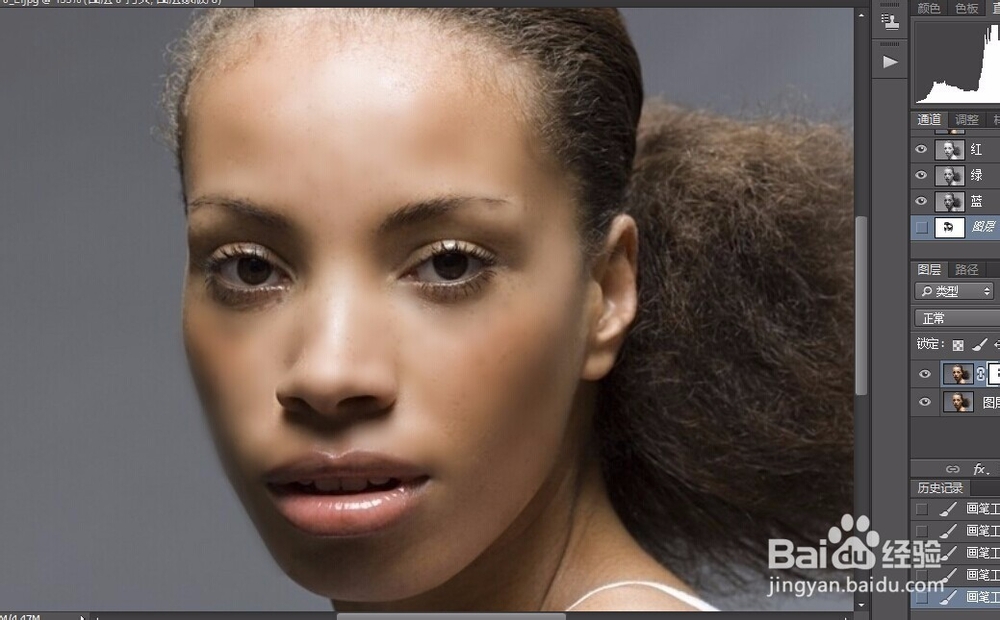
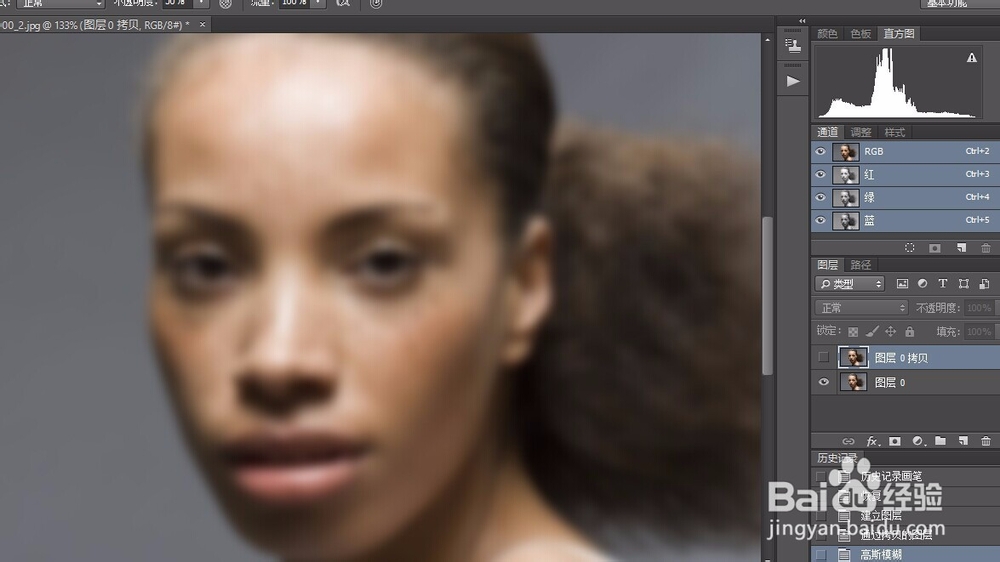
如图设置,下面的图层进行高斯模糊,在上面的图层上添加蒙版,用画笔开始涂抹吧。
PS 磨皮的两种简单方法

PS 磨皮的两种简单方法

5、蒙版的基本方法很简单,画笔的透明度调为50%以下。磨皮的时候,画笔的走向一定要沿着脸部的轮廓。

PS 磨皮的两种简单方法

6、这样就磨好了。

PS 磨皮的两种简单方法

  • ps人物磨皮美白教程
  • 通道抠图的详细步骤
  • PS中怎么添加黑色蒙版?
  • PS图片处理技巧—简单的磨皮方法
  • ps操控变形工具怎么用
  • 热门搜索
    师恩难忘手抄报 51手抄报 文明校园手抄报资料 清明节手抄报大全漂亮 4k手抄报版面设计图 清明节手抄报内容50字 肺炎手抄报 清明节手抄报简单画 放飞梦想手抄报内容 手抄报花边图片