1、我们先新建一个表格。
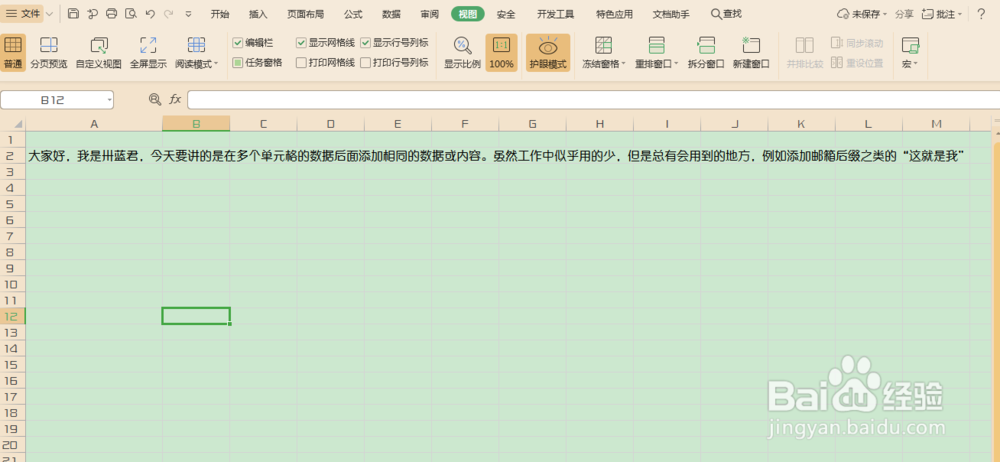
2、在表格里输入我们的内容,或者打开有我们要修改内容的表格。
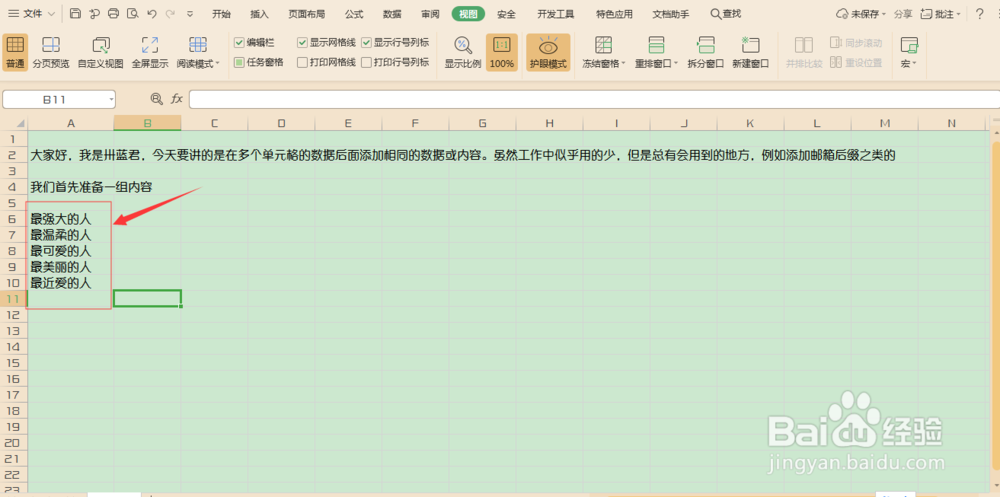
3、接下来是选中要修改的部分。

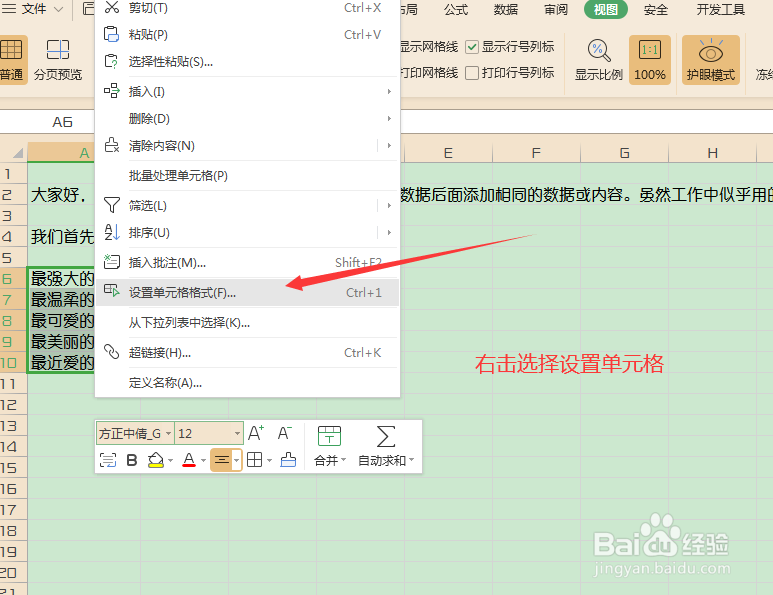
4、选中单元格后,右击鼠标,在菜单中找到“设置单元格格式”,点击进入。
5、到单元格格式对话框后,我们点击自定义。节自定义的“G/通用格式”删除。
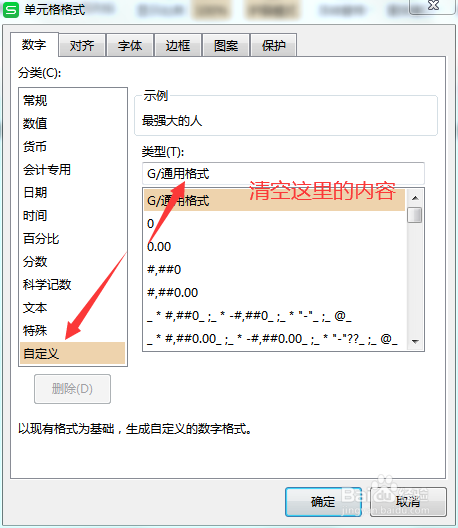
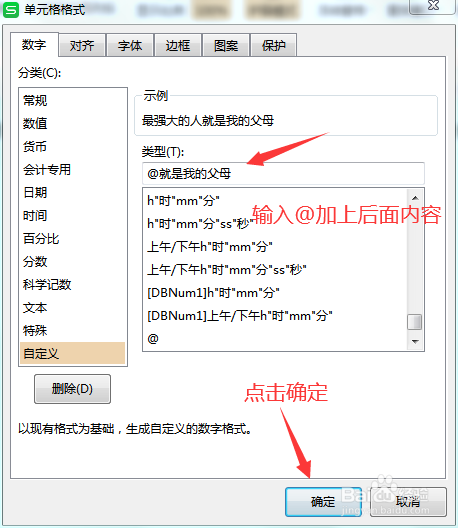
6、输入@加上要添加的内容,然后点击确定。
7、我们回到表格可以看到所有单元格都被自动添加了。

时间:2026-04-27 02:31:06
1、我们先新建一个表格。
2、在表格里输入我们的内容,或者打开有我们要修改内容的表格。
3、接下来是选中要修改的部分。
4、选中单元格后,右击鼠标,在菜单中找到“设置单元格格式”,点击进入。
5、到单元格格式对话框后,我们点击自定义。节自定义的“G/通用格式”删除。
6、输入@加上要添加的内容,然后点击确定。
7、我们回到表格可以看到所有单元格都被自动添加了。
