谷歌浏览器怎么将百度经验网页图标固定到任务栏

 时间:2026-02-16 01:44:40

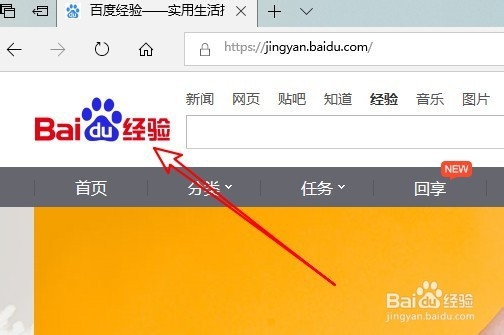
1、首先在电脑上用谷歌浏览器打开百度检验的网页。
谷歌浏览器怎么将百度经验网页图标固定到任务栏

2、 接下来点击浏览器右上角的更多按钮。

谷歌浏览器怎么将百度经验网页图标固定到任务栏

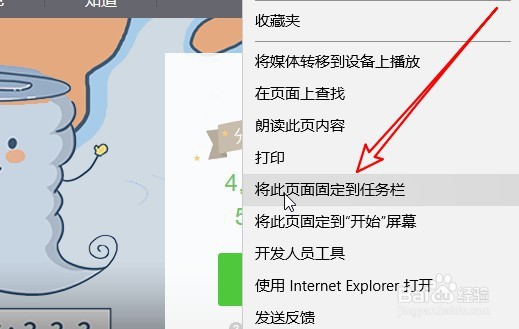
3、在打开的更多下拉菜单中,点击将此页面固定到任务栏的菜单项。

谷歌浏览器怎么将百度经验网页图标固定到任务栏

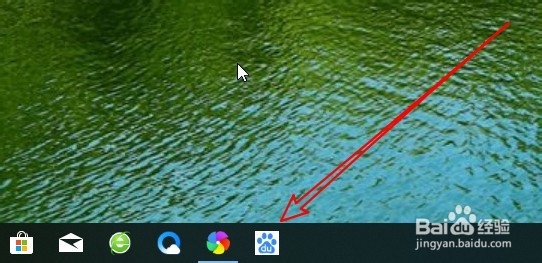
4、 这时已经看到任务栏添加好网页的图标了。

谷歌浏览器怎么将百度经验网页图标固定到任务栏

5、点击该图标会弹出快捷菜单,点击后就可以快速的打开百度经验的网页。

谷歌浏览器怎么将百度经验网页图标固定到任务栏

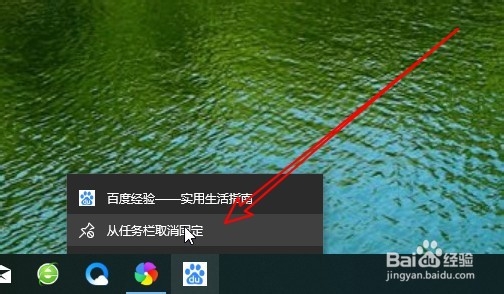
6、另外我们如果想要取消该图标的话,只要点击从任务栏取消固定的菜单项即可。

谷歌浏览器怎么将百度经验网页图标固定到任务栏

7、总结:

1、首先在电脑上用谷歌浏览器打开百度检验的网页。

2、 接下来点击浏览器右上角的更多按钮。

3、在打开的更多下拉菜单中,点击将此页面固定到任务栏的菜单项。
4、这时已经看到任务栏添加好网页的图标了。

5、点击该图标会弹出快捷菜单,点击后就可以快速的打开百度经验的网页。

6、另外我们如果想要取消该图标的话,只要点击从任务栏取消固定的菜单项即可。
  • chrome怎样固定标签页
  • 如何将谷歌浏览器设为默认浏览器?
  • 联想浏览器如何启动时打开新标签页?
  • 电脑PDF文件怎么设置默认打开方式
  • 谷歌打开是360浏览器,怎么改
  • 热门搜索
    我是环保小卫士手抄报 语文知识手抄报图片 我爱文学手抄报图片 好看的手抄报图片大全 春的手抄报 七年级上册历史手抄报 家庭文明公约手抄报 手抄报的图案 国庆70周年手抄报 黑白手抄报花边边框