1、打开控制面板,选择程序和卸载功能选项;

2、在卸载程序选项,找到VMware workstations工具,右键显示的不是卸载的选项,其他软件能显示卸载选项,右击点击更改选项弹出安装窗口;


3、选择卸载删除选项进行下一步;

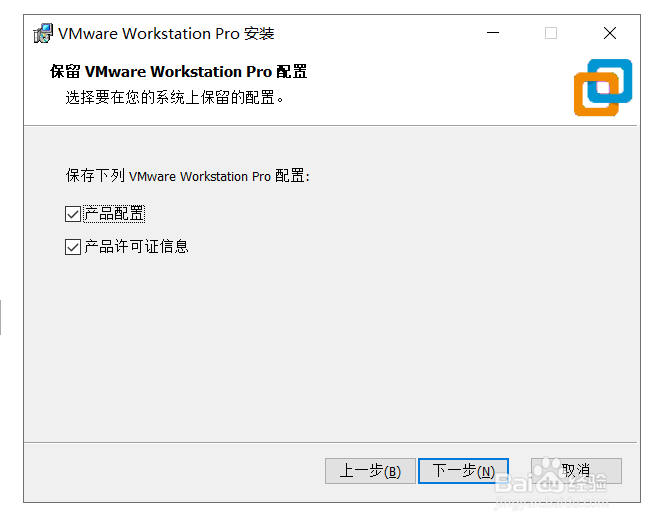
4、若不需要可以把产品配置和许可证信息取消勾选,执行删除操作;

5、最后点击完成然后重启电脑窗口选项;

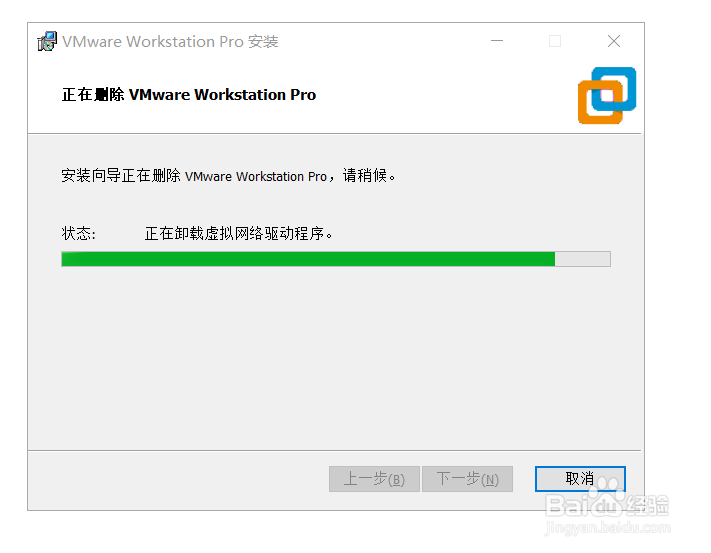




6、再次打开卸载和程序功能选项,发现VMware workstations已经被卸载掉了。

1、1.打开控制面板,选择程序和卸载功能选项;
2.在卸载程序选项,找到VMware工具,右键显示的不是卸载的选项,其他软件能显示卸载选项,右击点击更改选项弹出安装窗口;
3.选择卸载删除选项进行下一步;
4.若不需要可以把产品配置和许可证信息取消勾选,执行删除操作;
5.最后点击完成然后重启电脑窗口选项;
6. 再次打开卸载和程序功能选项,发现VMware workstations已经被卸载掉了。
