1、第一步,打开计算机的安全软件(以360安全卫士为例),检查软件是否需要更新,如果需要的话,请更新。

2、第二步,进入到360的功能大全页面,在页面上找到“驱动大师”。
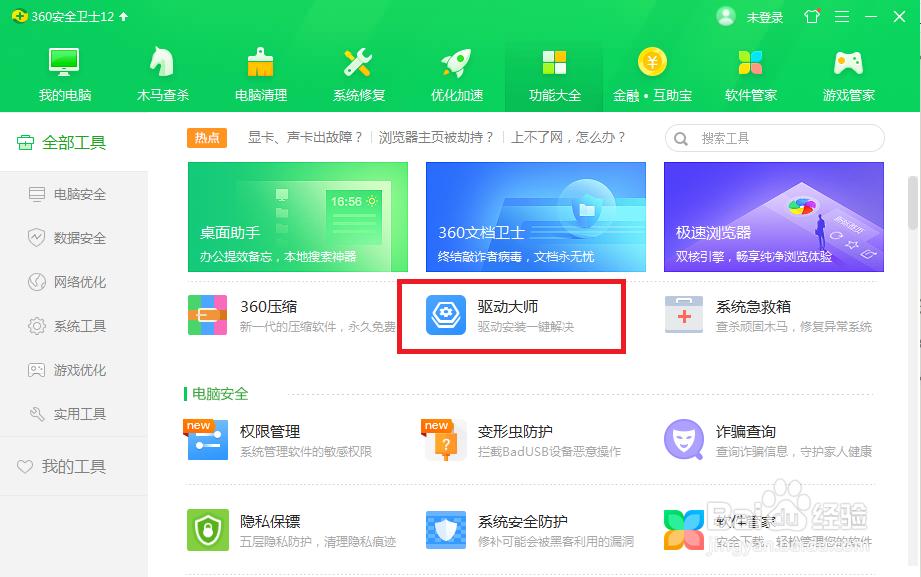
3、第三步,点击打开驱动大师,检查设备驱动程序是否需要更新,如果需要的话,请更新。

4、第四步,进入到木马查杀页面,点击快速查杀,查杀木马病毒。

5、第五步,打开控制面板,进入到程序的卸载或更改页面,卸载最近安装的软件。

6、第六步,右击计算机,选择管理,打开设备管理器,在页面上卸载最近安装的硬件。

7、第七步,断开与计算机连接的外部设备。

8、第八步,打开控制面板,在页面上找到“系统和安全”。

9、第九步,进入到系统和安全页面,在页面上找到“管理工具”。

10、第十步,点击进入到管理工具页面,在页面上找到“Windows内存诊断”。

11、第十一步,点击打开Windows内存诊断工具,弹出询问窗口,选择立即重新启动并检查问题。重启计算机后,进入Windows内存诊断,开始检测,按F1可以测试模式进行修改,按Esc退出内存检测。

1、检测计算机安全软件是否需要更新。
2、检测设备驱动程序是否需要更新。
3、使用软件查杀木马病毒。
4、进入到程序卸载页面,卸载最近安装的软件。
5、进入到设备管理器,卸载最近安装的硬件。
6、断开连接的外部设备。
7、打开控制面板-系统和安全-管理工具,运行Windows内存诊断工具。
8、重启诊断内存。
