WIN10进入睡眠模式马上又被唤醒怎么解决?

 时间:2026-02-16 04:20:50

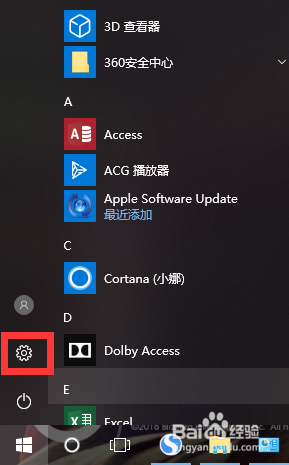
1、打开桌面左下角开始菜单,找到“设置”点击打开,如图所示;
WIN10进入睡眠模式马上又被唤醒怎么解决?

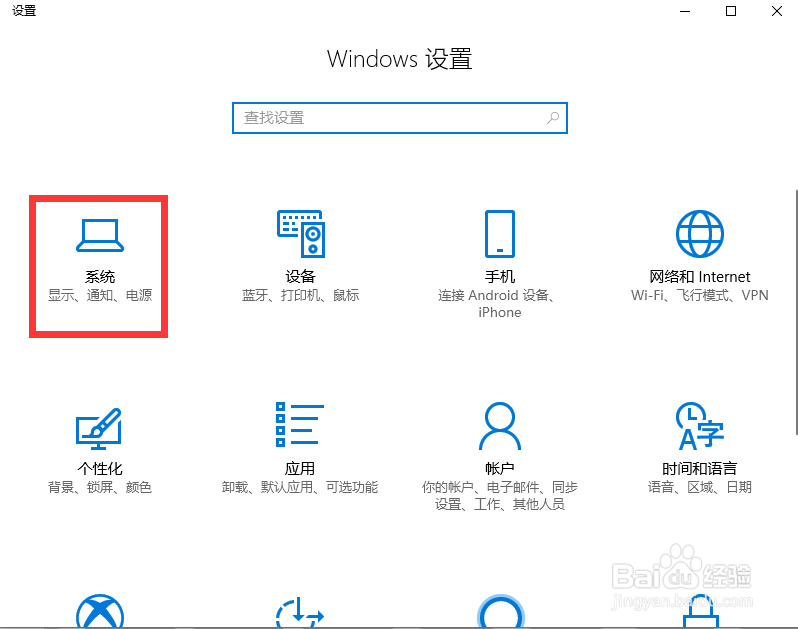
2、找到“系统”点击打开,如图所示;

WIN10进入睡眠模式马上又被唤醒怎么解决?

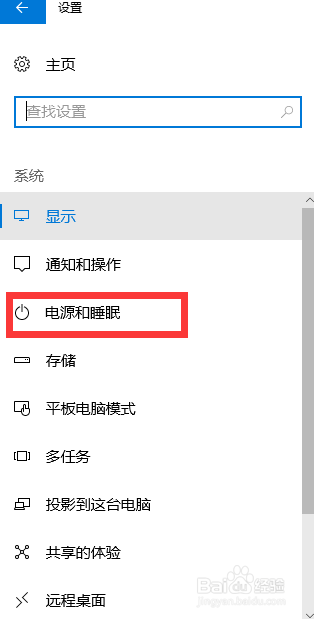
3、找到“电源和睡眠”点击打开,如图所示;

WIN10进入睡眠模式马上又被唤醒怎么解决?

4、找到“其他电源设置”点击打开,如图所示;

WIN10进入睡眠模式马上又被唤醒怎么解决?

5、找到“更改计算机睡眠时间”点击打开,如图所示;

WIN10进入睡眠模式马上又被唤醒怎么解决?

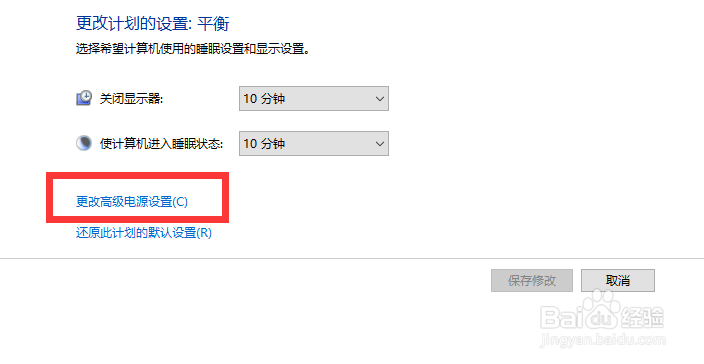
6、找到“更改高级电源设置”点击打开,如图所示;

WIN10进入睡眠模式马上又被唤醒怎么解决?

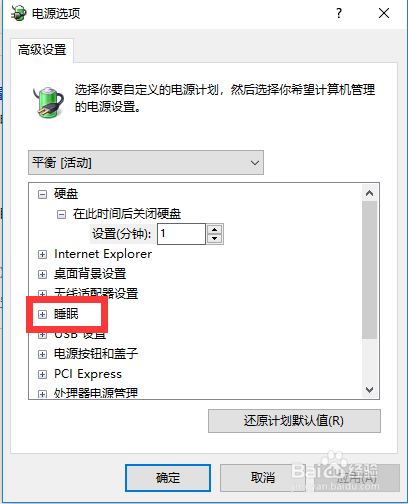
7、找到“睡眠”点击打开,如图所示;

WIN10进入睡眠模式马上又被唤醒怎么解决?

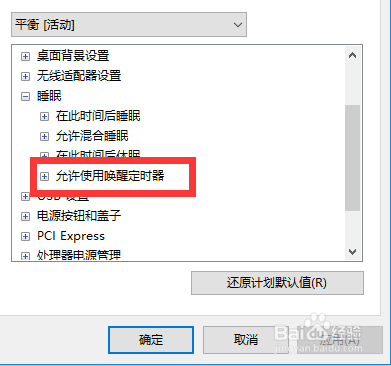
8、找到“允许使用唤醒定时器”点击打开,如图所示;

WIN10进入睡眠模式马上又被唤醒怎么解决?

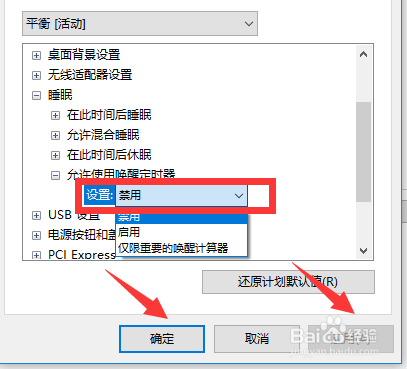
9、选择“禁用”点击应用、确定,如图所示;

WIN10进入睡眠模式马上又被唤醒怎么解决?

1、【1】打开桌面左下角开始菜单,找到“设置”点击打开;

【2】找到“系统”点击打开;

【3】找到“电源和睡眠”点击打开;

【4】找到“其他电源设置”点击打开;

【5】找到“更改计算机睡眠时间”点击打开;

【6】找到“更改高级电源设置”点击打开;

【7】找到“睡眠”点击打开;

【8】找到“允许使用唤醒定时器”点击打开;

【9】选择“禁用”点击应用、确定。

  • win10睡眠后如何设置自动唤醒?
  • 修改显卡驱动解决Win10屏幕亮度不能调节、无效
  • win10怎么重置系统恢复所有默认
  • 怎么在Win10电脑用Wscui打开安全与维护?
  • win10出现当前页面的脚本发生错误提示怎么办
  • 热门搜索
    鲁迅手抄报 关于校园安全的手抄报 祖国发展我成长手抄报 关于环保手抄报的内容 阅读手抄报的内容 英语手抄报的英文 手抄报花边又漂亮 有关大自然的手抄报 清明节手抄报图片简单 庆十一手抄报