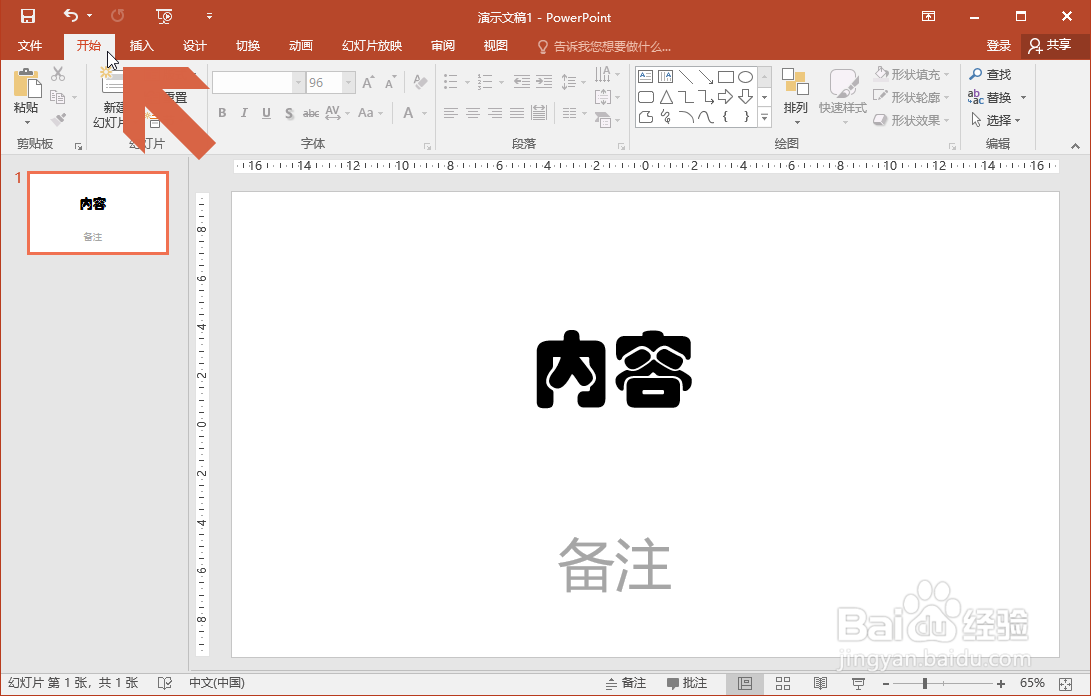
1、点击PowerPoint 2016的开始选项卡。
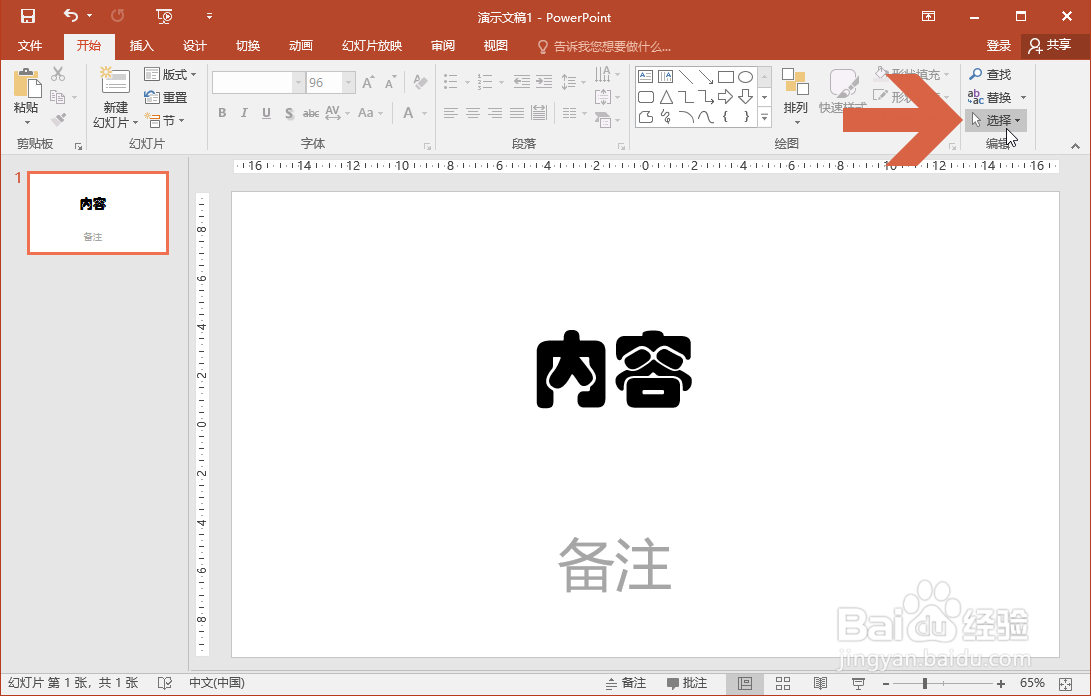
2、点击开始选项卡中的【选择】下拉按钮。
3、点击下拉列表中的【选择窗格】选项。

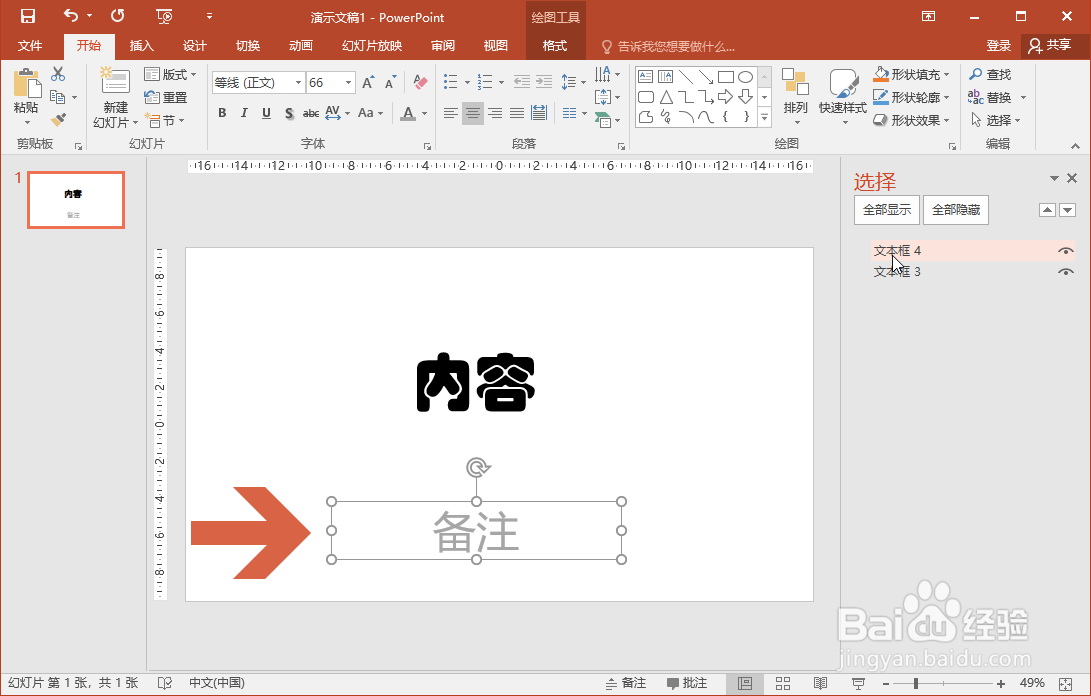
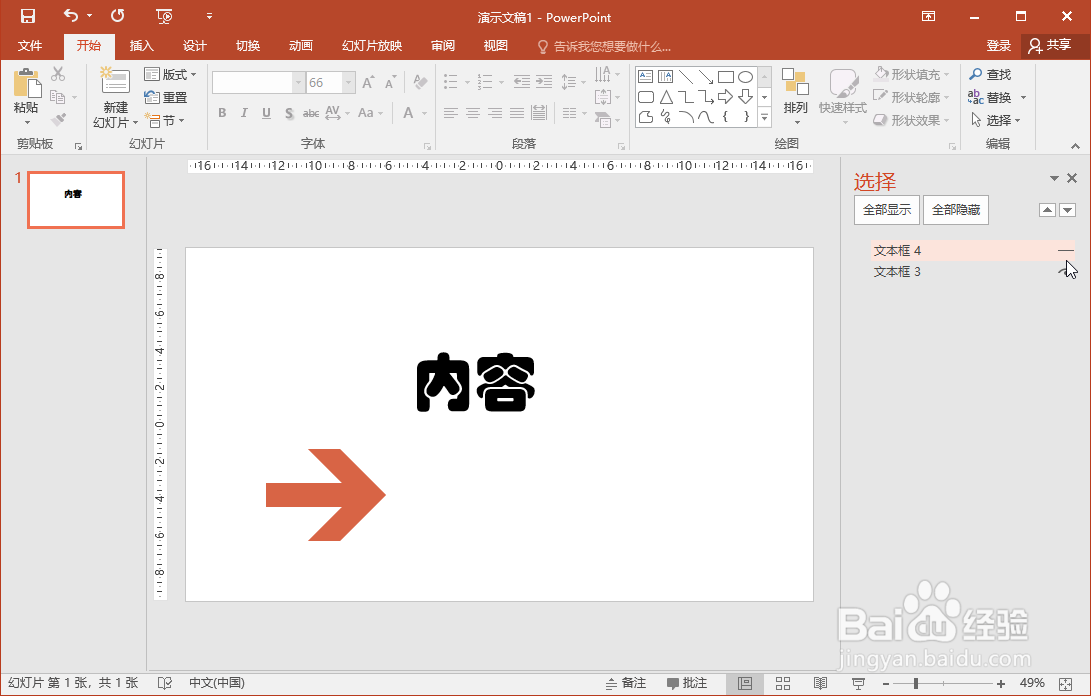
4、这时PowerPoint页面右侧会弹出一个窗格,其中有页面中的各种内容。

5、点击窗格中的内容名称,页面中对应的部分就会选中,这样可以找到要隐藏文字在窗格中的名称。
6、点击名称右侧的图标。
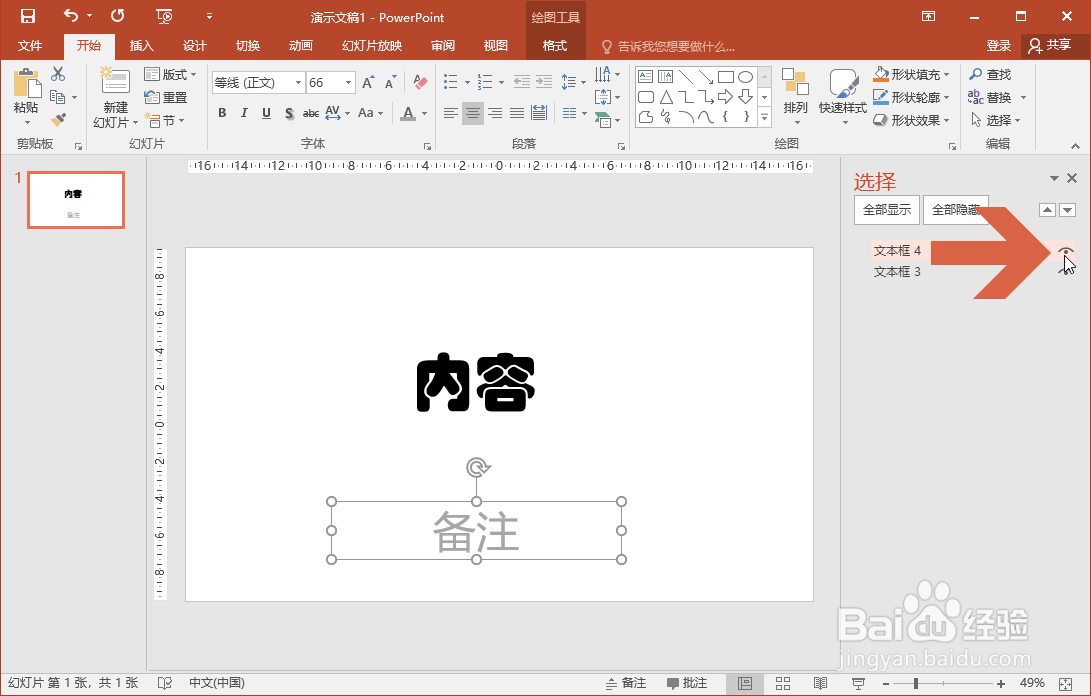
7、点击图标后,页面中对应的文字内容就会被隐藏起来。如果想显示内容,再点击一次图标即可。
时间:2026-04-21 19:25:47
1、点击PowerPoint 2016的开始选项卡。
2、点击开始选项卡中的【选择】下拉按钮。
3、点击下拉列表中的【选择窗格】选项。
4、这时PowerPoint页面右侧会弹出一个窗格,其中有页面中的各种内容。
5、点击窗格中的内容名称,页面中对应的部分就会选中,这样可以找到要隐藏文字在窗格中的名称。
6、点击名称右侧的图标。
7、点击图标后,页面中对应的文字内容就会被隐藏起来。如果想显示内容,再点击一次图标即可。
