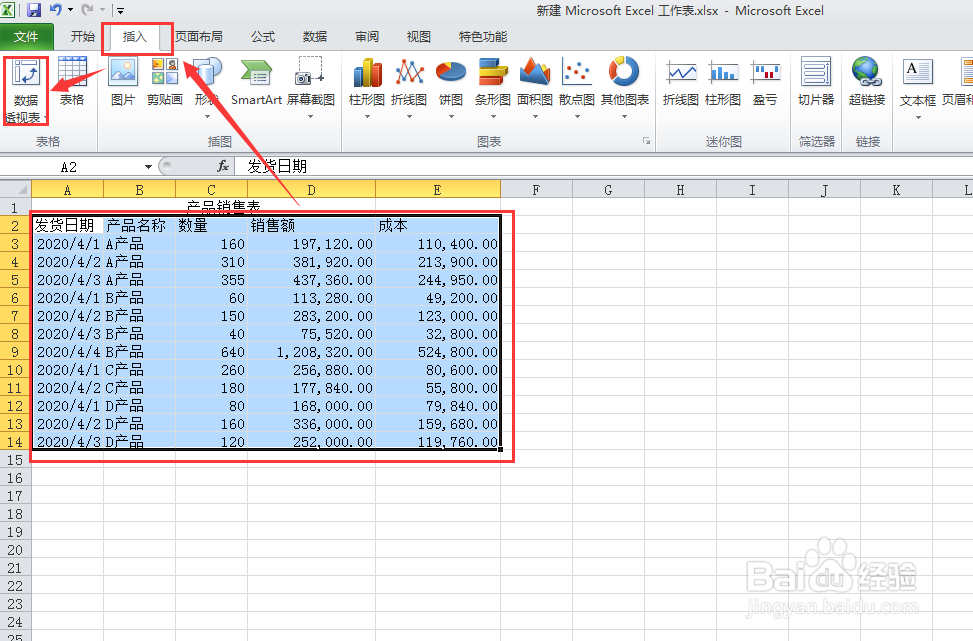
1、第一步:选中我们的数据,然后选择插入->数据透视表,如下图所示
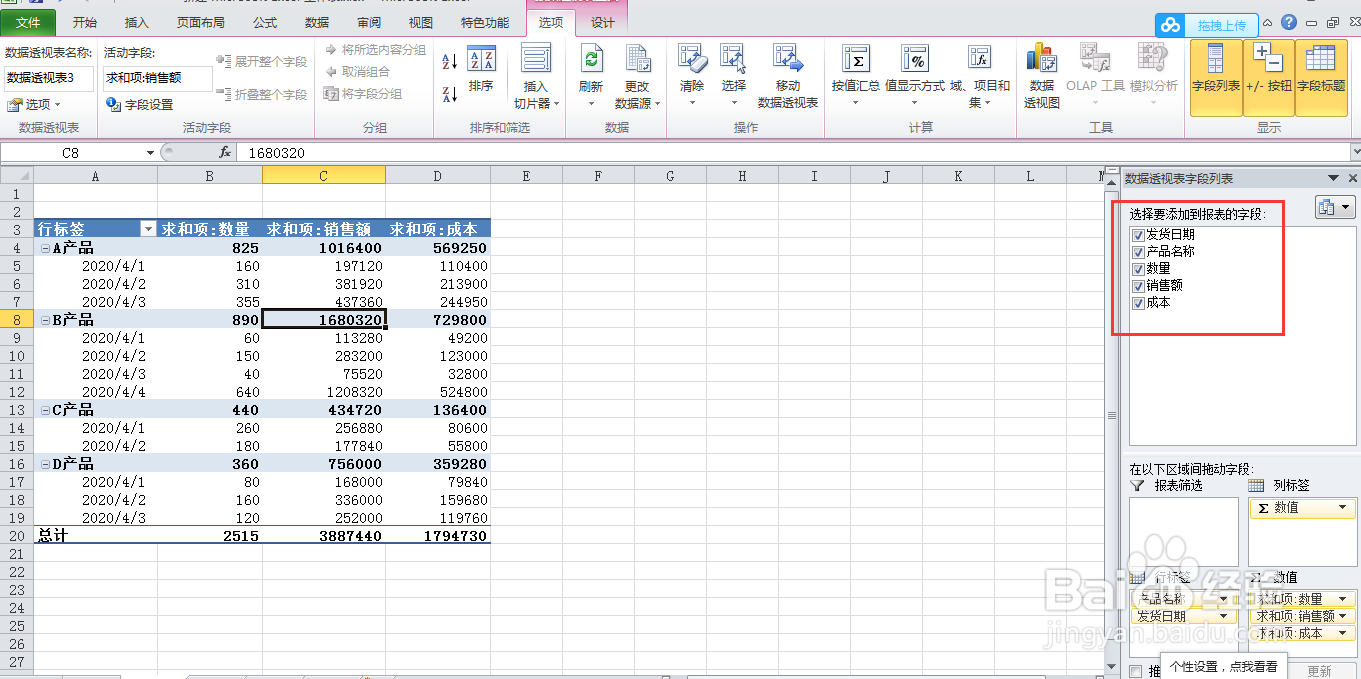
2、第二步:勾选上面我们需要的字段

3、第三步:这里我全部勾选了,这样在左侧表中就生成了汇总数据
4、第四步:将行标签重命名一下,将行标签改成产品名称

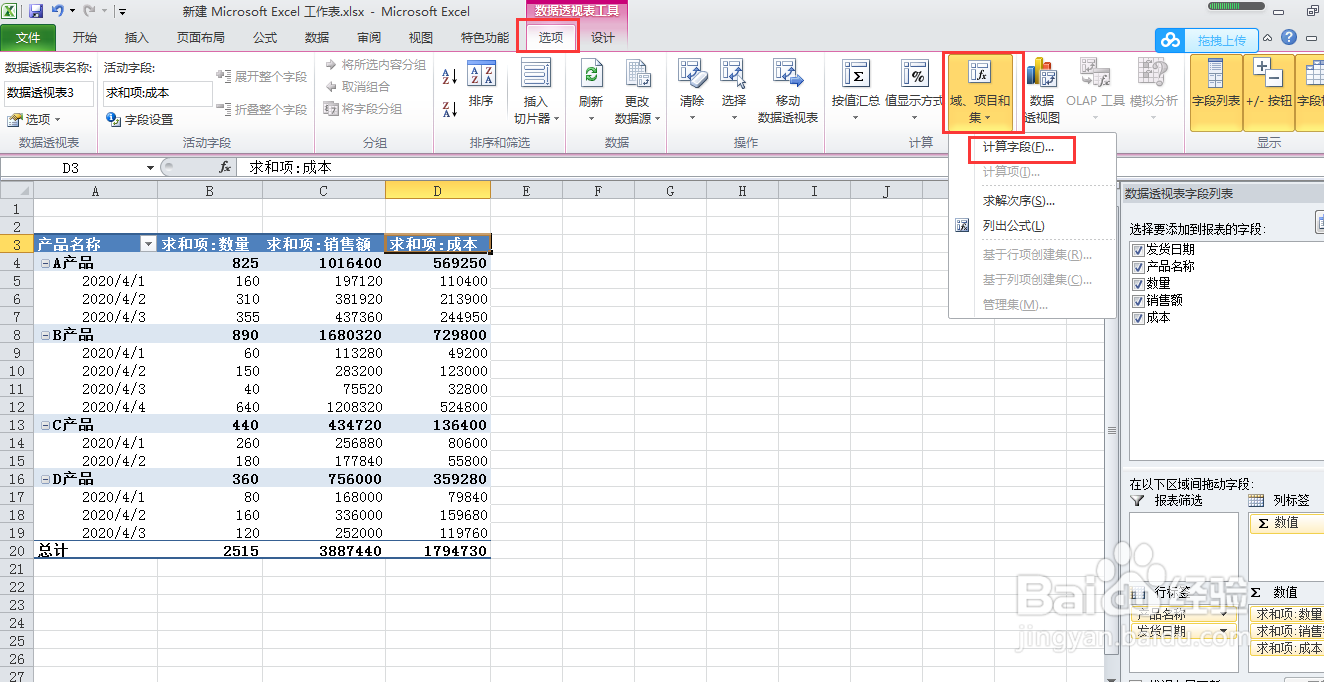
5、第五步:选择选项->域,项目和集->计算字段,如下图所示
6、第六步:在弹出框中,新增利润字段,并填好公式,如下图所示
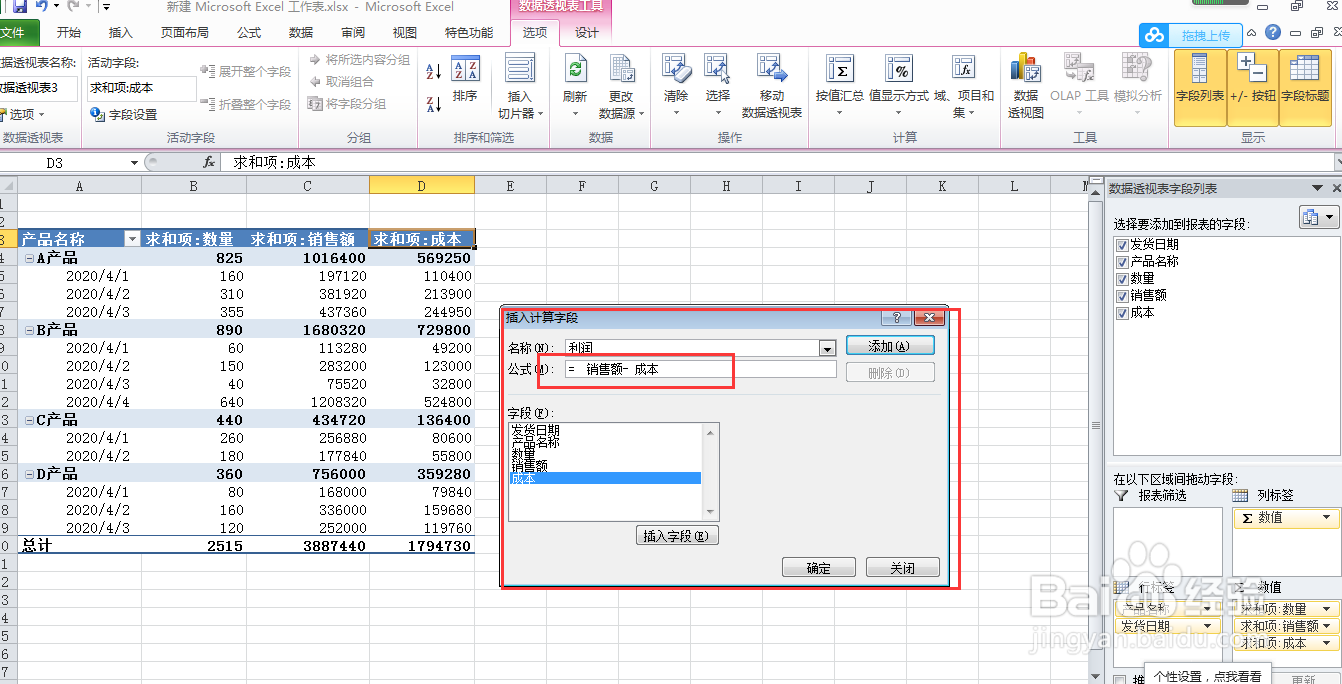
7、第七步:完成,这样我们的数据就完成了汇总了,本方法适用于对大量数据的汇总

时间:2026-04-23 11:01:26
1、第一步:选中我们的数据,然后选择插入->数据透视表,如下图所示
2、第二步:勾选上面我们需要的字段
3、第三步:这里我全部勾选了,这样在左侧表中就生成了汇总数据
4、第四步:将行标签重命名一下,将行标签改成产品名称
5、第五步:选择选项->域,项目和集->计算字段,如下图所示
6、第六步:在弹出框中,新增利润字段,并填好公式,如下图所示
7、第七步:完成,这样我们的数据就完成了汇总了,本方法适用于对大量数据的汇总
