苹果手机怎么更新升级到iOS14系统

 时间:2026-02-14 08:40:18

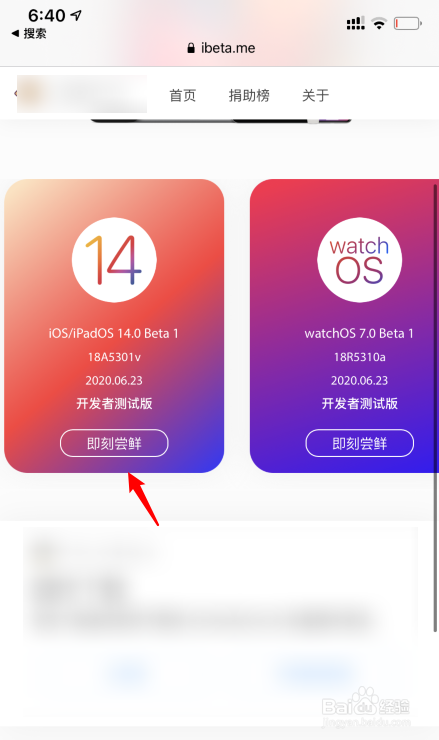
1、使用自带浏览器进入下方的网站,点击iOS14系统下方的即可尝鲜选项。
苹果手机怎么更新升级到iOS14系统

2、点击后,在弹出的提示内,点击好的选项。

苹果手机怎么更新升级到iOS14系统

3、点击后,选择允许的选项。

苹果手机怎么更新升级到iOS14系统

4、进入手机设置,点击已下载的描述文件。

苹果手机怎么更新升级到iOS14系统

5、进入后,点击右上方的安装选项。

苹果手机怎么更新升级到iOS14系统

6、点击后,输入手机的锁屏密码进行验证。

苹果手机怎么更新升级到iOS14系统

7、验证通过后,再次点击右上方的安装选项,完成安装。

苹果手机怎么更新升级到iOS14系统

8、之后,选择重新启动的选项,重启手机。

苹果手机怎么更新升级到iOS14系统

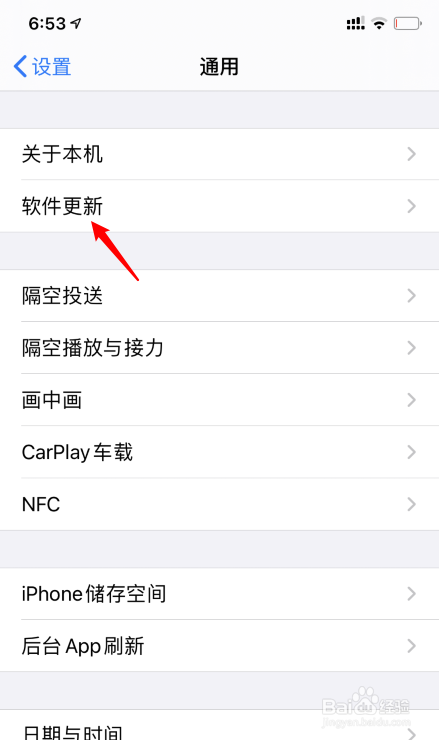
9、重启后,在设置内,点击软件更新的选项,即可更新到iOS14系统。

苹果手机怎么更新升级到iOS14系统

1、1.下载iOS14系统的描述文件。


2.进入手机设置,点击已下载的描述文件。

3.点击右上方的安装选项。

4.输入手机的锁屏密码进行验证。

5.再次点击右上方的安装选项,完成安装。

6.选择重新启动的选项,重启手机。

7.在设置内,点击软件更新的选项,即可更新到iOS14系统。

  • 苹果手机如何查看系列号?
  • 苹果x跑马灯怎么设置
  • iPhone怎么关闭最大兼容性
  • iPhone如何将系统升级到ios 11?
  • 在Apple store出现"您的APPLE ID已被停用“
  • 热门搜索
    地球日手抄报 扫黑除恶手抄报 节约粮食手抄报简单又漂亮 关于元旦的手抄报 电子手抄报 春天手抄报图片 童心向党手抄报图 开学第一课手抄报 禁毒手抄报图片 消防知识手抄报