CAD直线总是自动对齐到端点,怎么取消

 时间:2026-02-12 23:18:00

1、如果开启了对象捕捉功能,我们绘制图形的时候,就自动的对齐到端点。
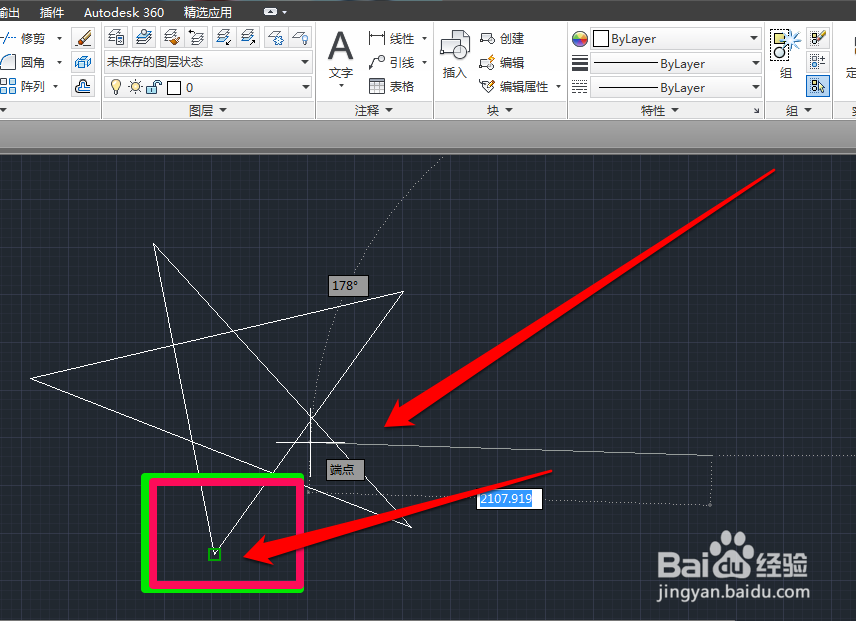
CAD直线总是自动对齐到端点,怎么取消

2、这时候我们就要取消对象捕捉的功能,我们在CAD界面,先按下shift键。
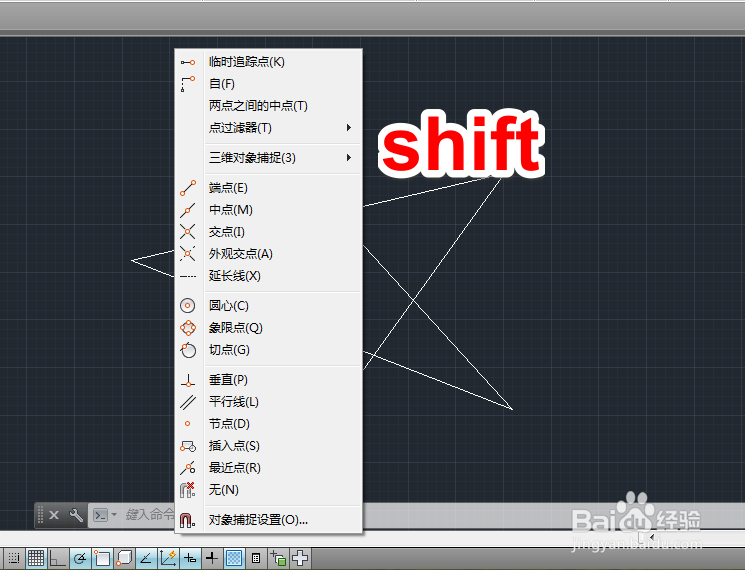
CAD直线总是自动对齐到端点,怎么取消

3、按下shift键后,鼠标右键点击CAD编辑页面出现右键菜单,在右键菜单中,点击对象捕捉设置。
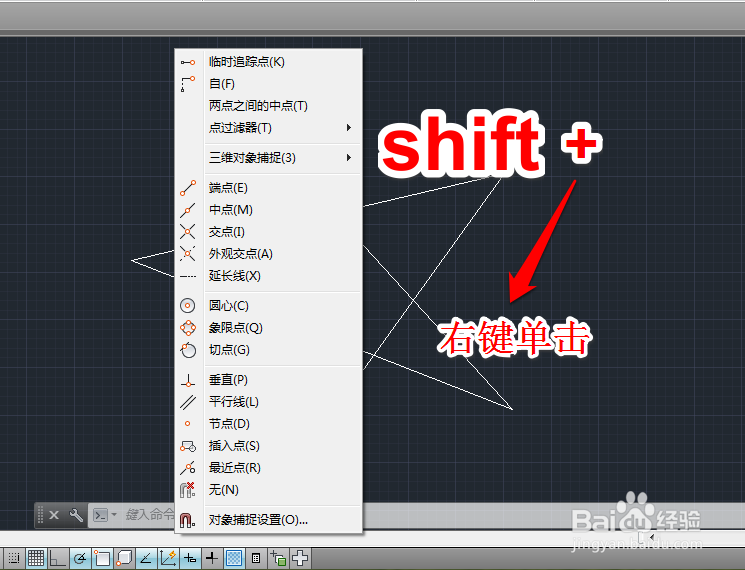
CAD直线总是自动对齐到端点,怎么取消

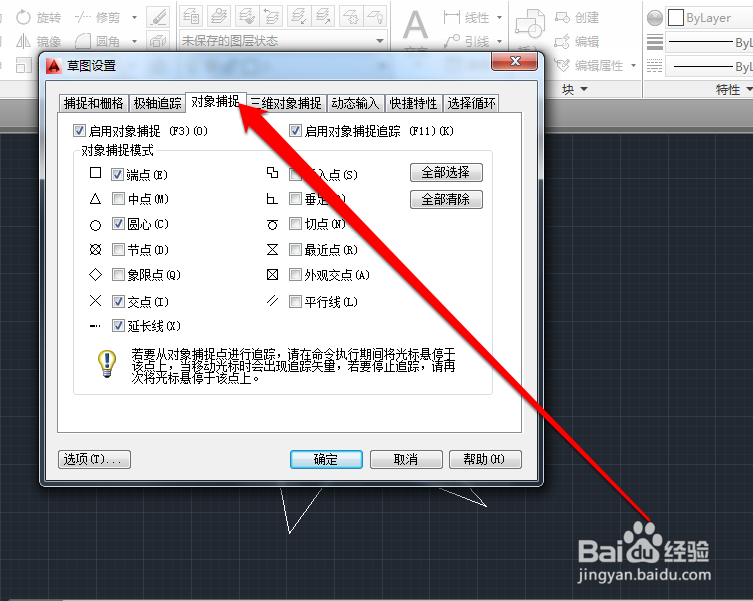
4、然后进入草图设置页面,我们在草图设置页面,点击对象捕捉按钮。

CAD直线总是自动对齐到端点,怎么取消

5、在对象捕捉的页面中,取消勾选对象捕捉按钮,所有的对象将不会再,自动的对齐。
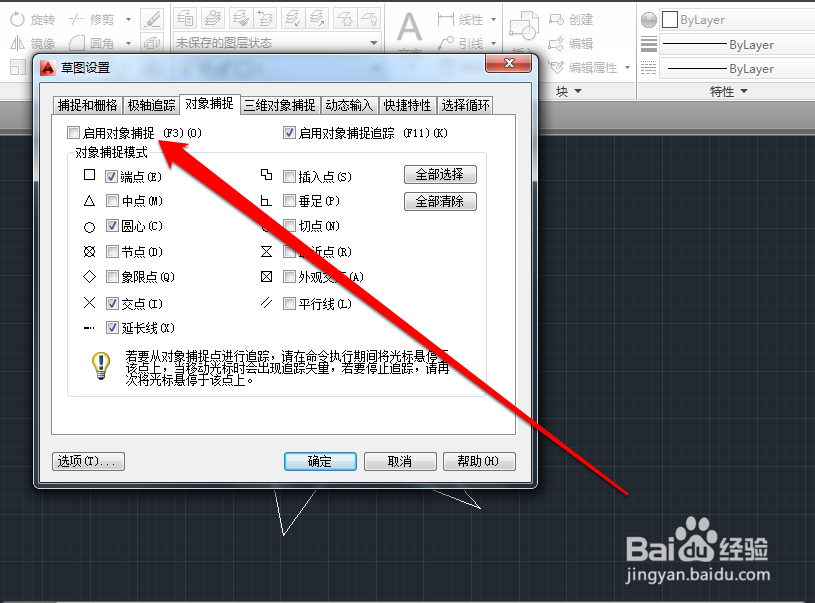
CAD直线总是自动对齐到端点,怎么取消

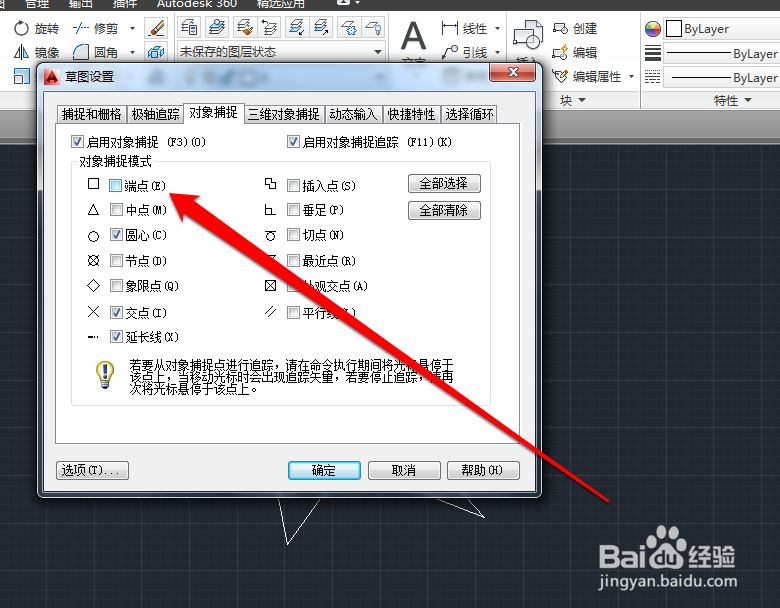
6、如果我们只取消端点的对齐,可以在对象捕捉的页面,点击端点的按钮。

CAD直线总是自动对齐到端点,怎么取消

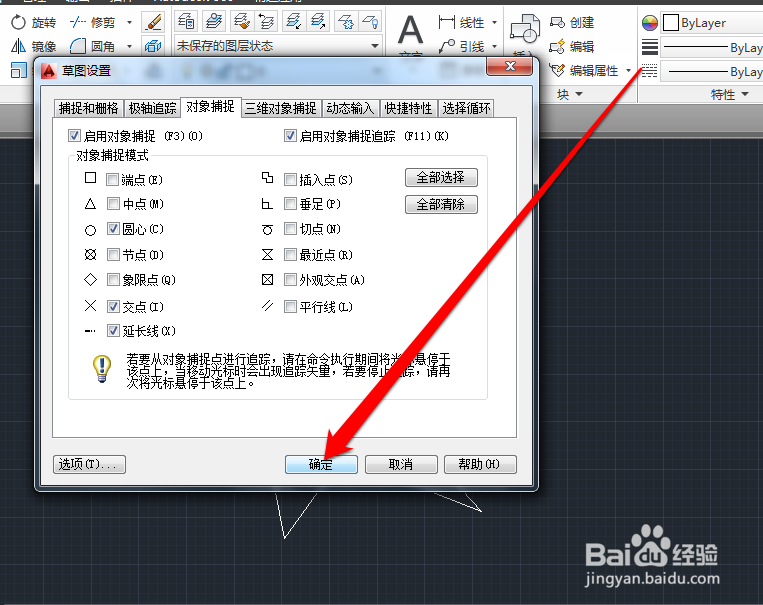
7、取消端点的勾选后,点击确定按钮。

CAD直线总是自动对齐到端点,怎么取消

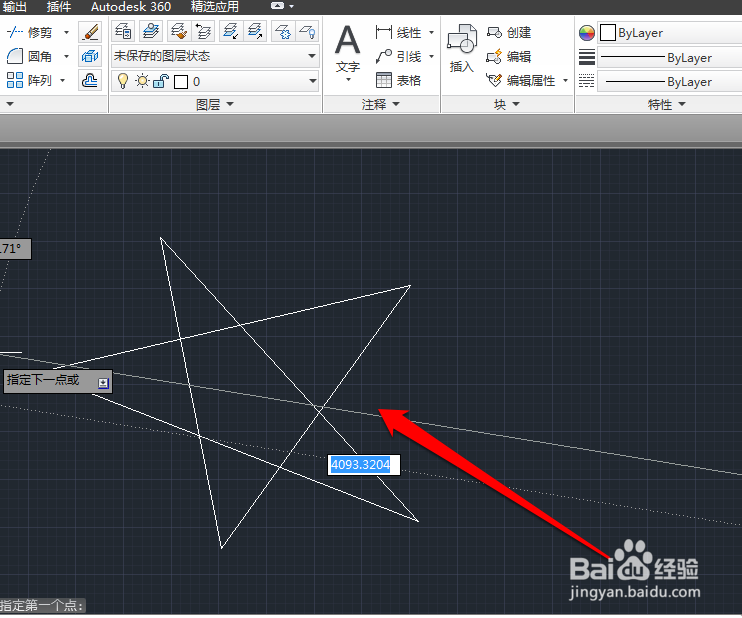
8、设置完成后,我们在进行绘制图形的时候,就取消了端点对齐的功能了。

CAD直线总是自动对齐到端点,怎么取消

  • cad怎么旋转复制
  • cad如何自由拖动画面
  • cad怎么拉伸
  • CAD怎么把块保存
  • cad格式菜单怎么调出来
  • 热门搜索
    保护动物手抄报资料 有关于环保的手抄报 青春期教育手抄报 预防麻疹手抄报 手抄报的内容 有关交通安全的手抄报 关于防火的手抄报 成长手抄报内容 70周年纪念日手抄报 森林防火手抄报资料