如何利用word2010制作简单抠图

 时间:2026-02-15 03:02:35

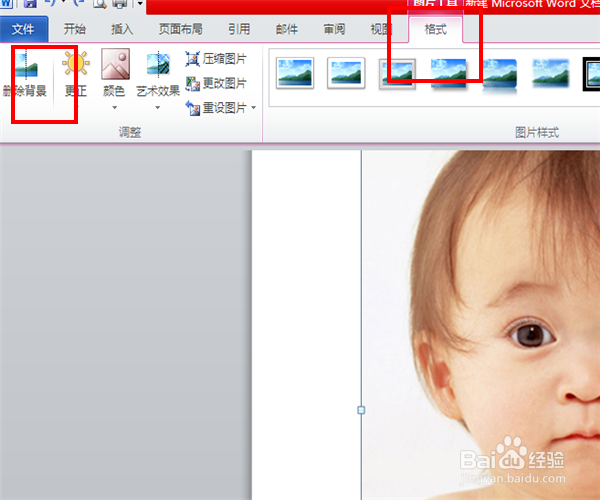
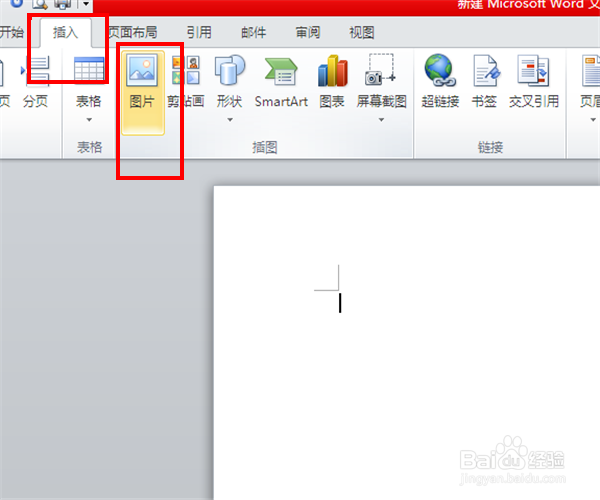
1、打开word文档,选择“插入”-“图片”。
如何利用word2010制作简单抠图

2、插入图片后直接进入视图菜单,选择最左侧的“删除背景”。

如何利用word2010制作简单抠图

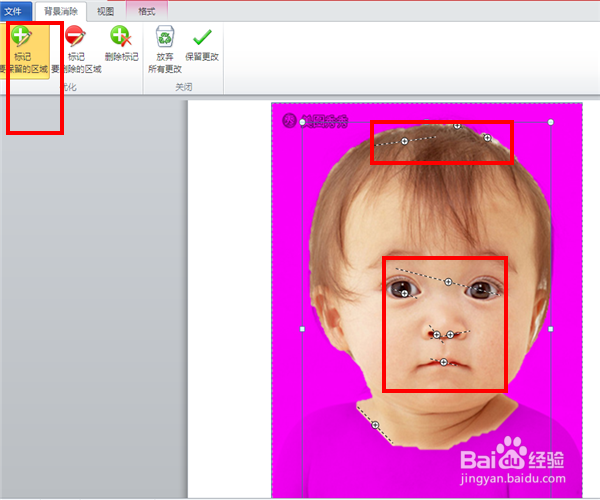
3、选中“标记要保留的区域”,鼠标会变成笔的形式,哪里需要保留的直接点就可以了。
如何利用word2010制作简单抠图

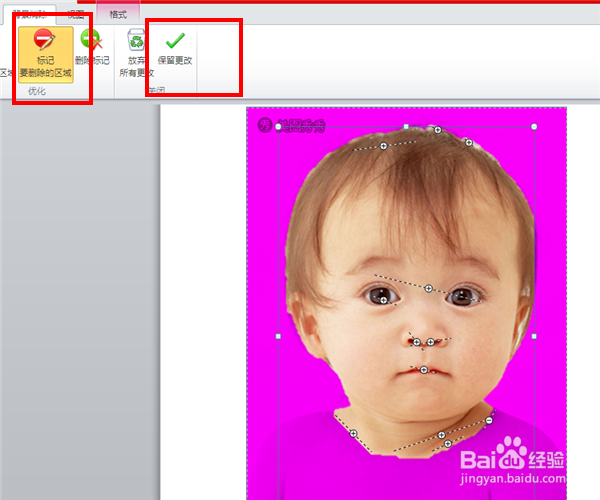
4、如果系统抠图后有需要删除的位置,直接选择“标记要删除的区域”,完成后选择保留更改。
如何利用word2010制作简单抠图

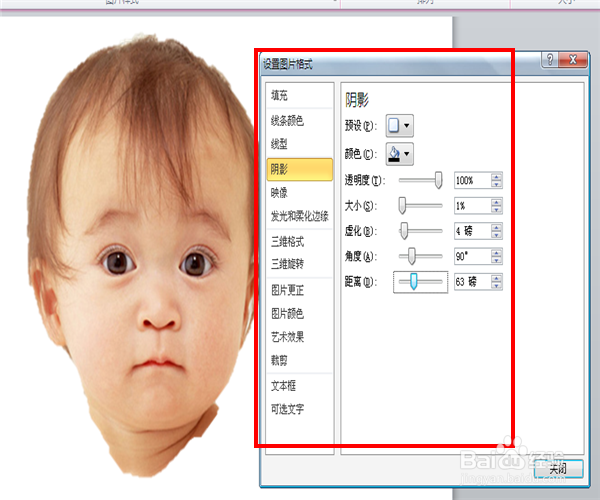
5、这样,你的抠图基本就完成了,你可以鼠标右键单击图片,选择“设置图片格式”,如可以设置阴影等,使图片看起来更加完美。
如何利用word2010制作简单抠图

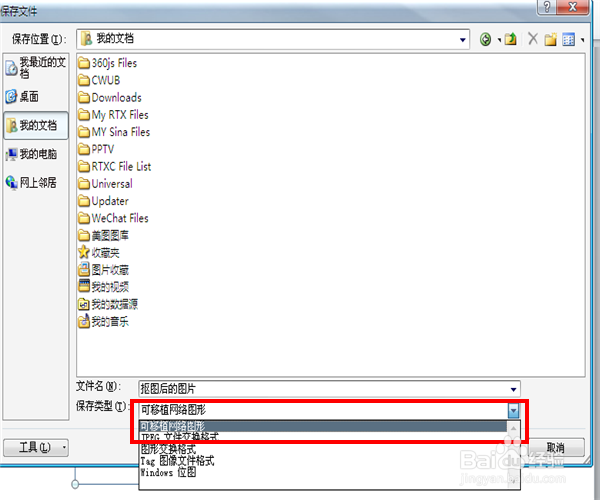
6、图片的保存。抠图完成后,需要把图片保存起来方便使用,直接鼠标右键单击图片选择“另存为图片”,注意,在保存类型中选择“可移植网络图形”,这样抠图就成功保存了哦。
如何利用word2010制作简单抠图

  • PPT如何做命令式交互式试题
  • 如何制作宝丽来效果
  • 怎么用PPT拆字?
  • 如何提取视频中的文字
  • ppt中如何给幻灯片添加“向下弧形”动画效果
  • 热门搜索
    节约用水的手抄报 关于推广普通话的手抄报 普法手抄报图片 数学手抄报的资料 8k手抄报版面设计图 关于防疫情的手抄报 国防教育手抄报图片 小学生守则手抄报 欢庆五一劳动节手抄报 元旦手抄报的内容