1、在桌面空白处单击鼠标右键,点击个性化,点击颜色,将透明效果下方开关打开。

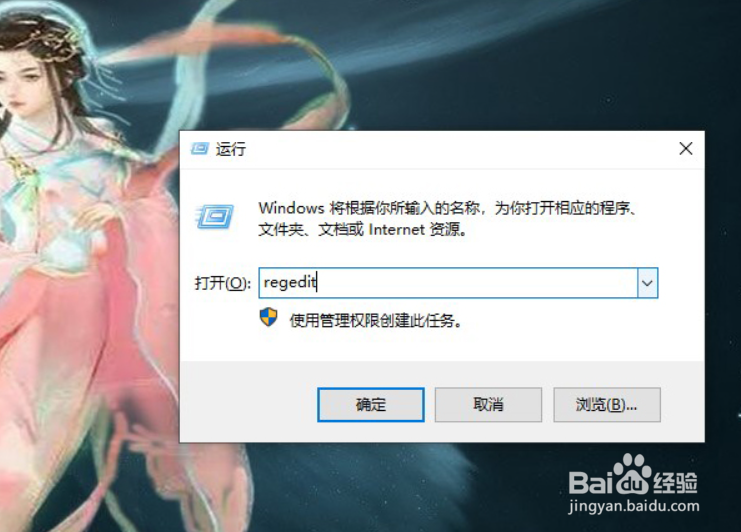
2、同时按住【windows】+【r】键打开运行窗口,输入regedit,点击确定。
3、在注册表编辑器按照下图路径依次点击选项,最后点击【Advanced】。

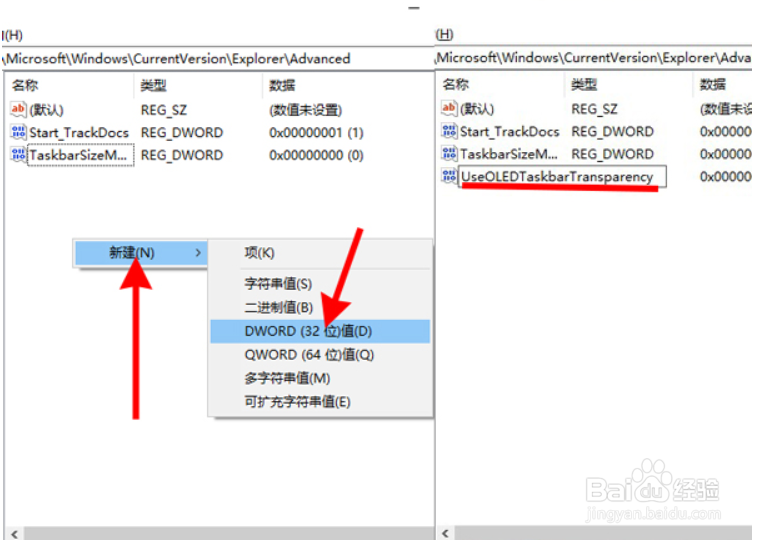
4、在右侧的区域,单击右键,点击【新建】,选择【DWORD32位值】,在弹出窗口,输入名称:【UseOLEDTaskbarTransparency】。
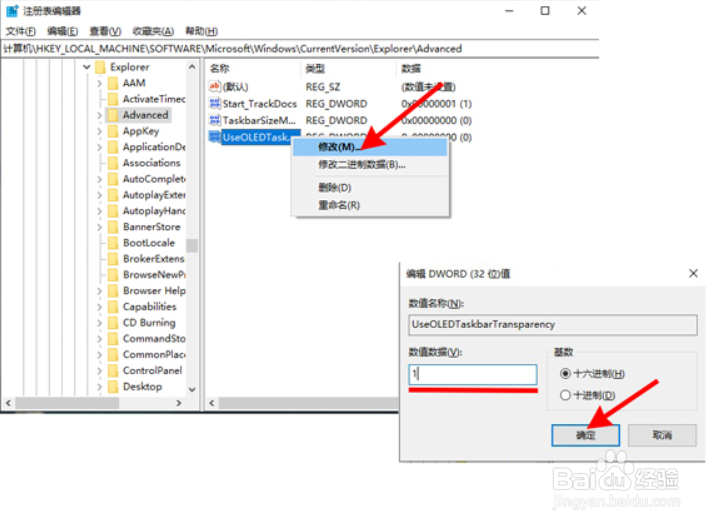
5、完成项值命名后,右键点击新建数据,点击修改,数值数据【0】改为【1】,再点击”确定“即可。
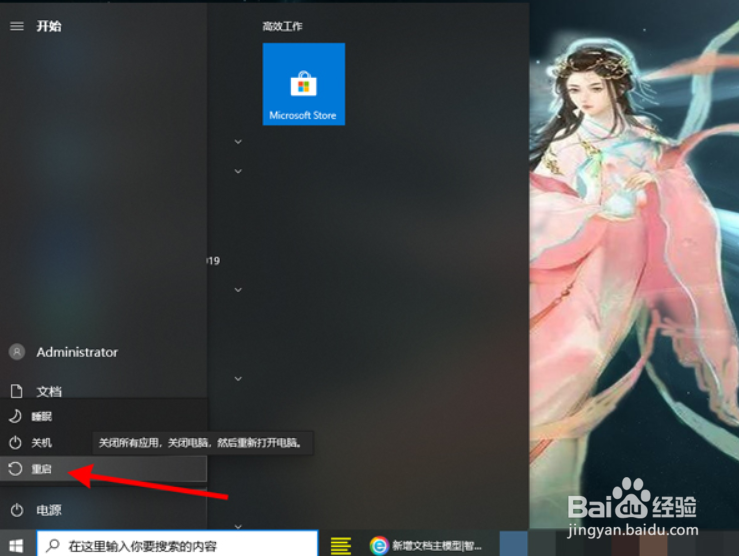
6、点击电脑左下角开始菜单,点击【电源】,点击【重启】即可。
1、在桌面空白处单击鼠标右键,点击个性化,点击颜色,将透明效果下方开关打开。
在注册表编辑器按照下图路径依次点击选项,最后点击【Advanced】。
在右侧的区域,单击右键,点击【新建】,选择【DWORD32位值】,在弹出窗口,输入名称:【UseOLEDTaskbarTransparency】。
完成项值命名后,右键点击新建数据,点击修改,数值数据【0】改为【1】,再点击”确定“即可。
点击电脑左下角开始菜单,点击【电源】,点击【重启】即可。
