快速安装正版纯净Windows系统教程

 时间:2026-02-17 00:18:47

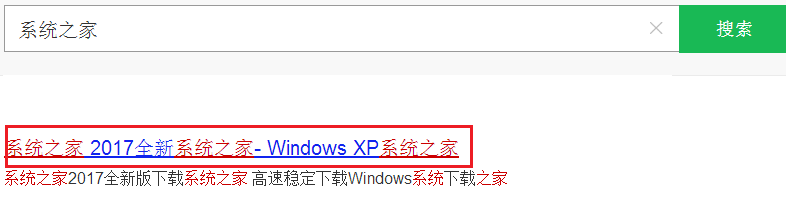
1、打开“系统之家”官网

快速安装正版纯净Windows系统教程

2、选择自己所需系统版本下载(此以Windows 7 旗舰版为例)

快速安装正版纯净Windows系统教程

3、选择迅雷下载或本地下载,将系统盘下载到装机U盘

快速安装正版纯净Windows系统教程

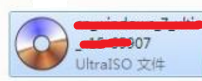
4、下载完成后打开镜像文件

快速安装正版纯净Windows系统教程

5、打开“启动”菜单,选择“启用硬盘映像”(若需管理员密码,请输入密码进行确认)

快速安装正版纯净Windows系统教程

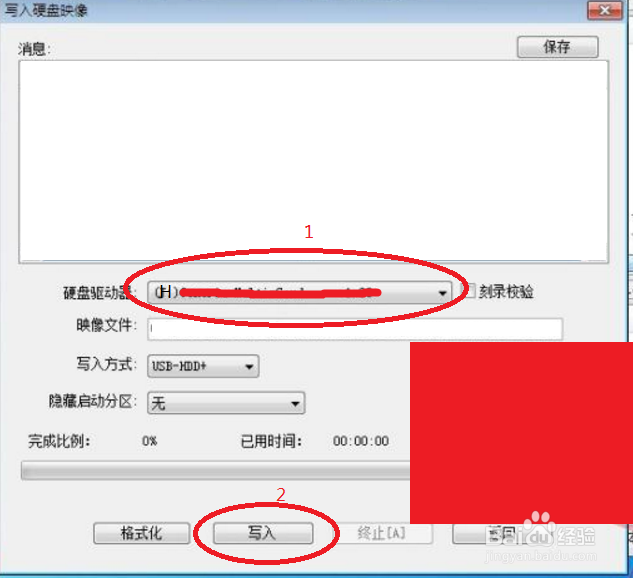
6、选择装机U盘,点击“写入”

快速安装正版纯净Windows系统教程

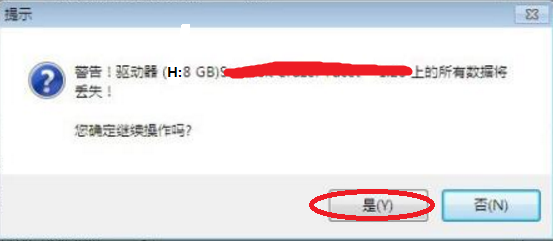
7、点击“是”进入下一步开始写入,等待系统提示“刻录完成”后返回准备安装。
快速安装正版纯净Windows系统教程

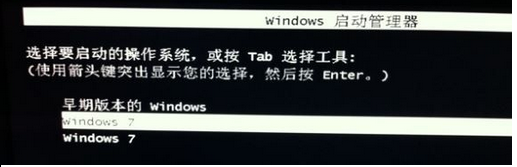
8、关闭所有程序,重新启动计算机。当出现以下界面时,按下F12 键

快速安装正版纯净Windows系统教程

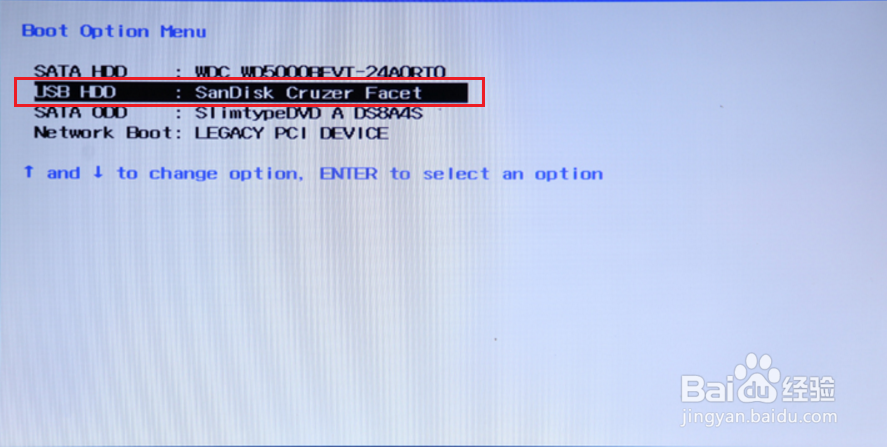
9、选择USB启动项

快速安装正版纯净Windows系统教程

10、等待安装程序进行

快速安装正版纯净Windows系统教程

11、弹出以下窗口时,按自己的需要设置好后,点击“下一步”

快速安装正版纯净Windows系统教程

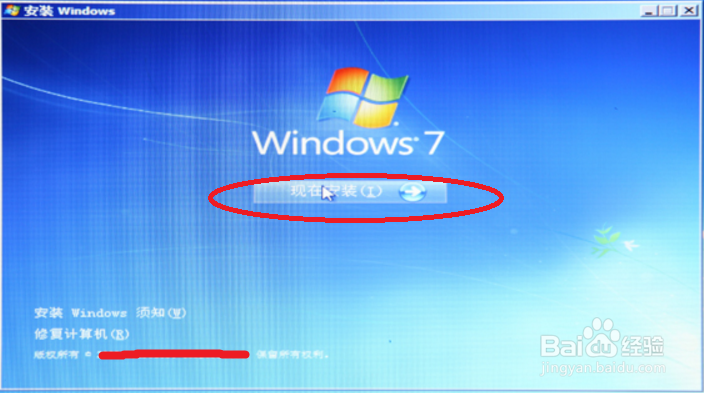
12、点击“现在安装”

快速安装正版纯净Windows系统教程

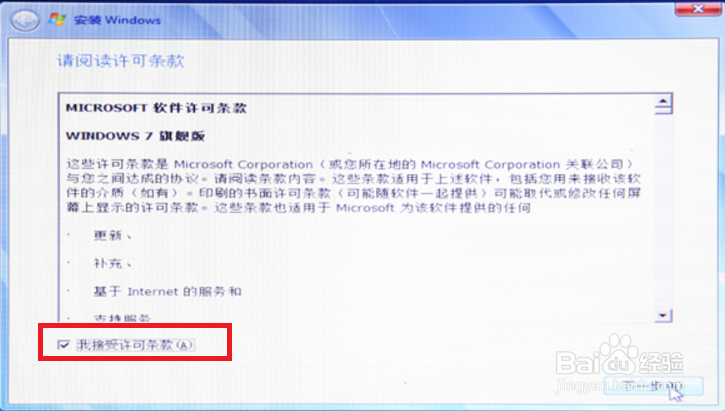
13、同意许可协议

快速安装正版纯净Windows系统教程

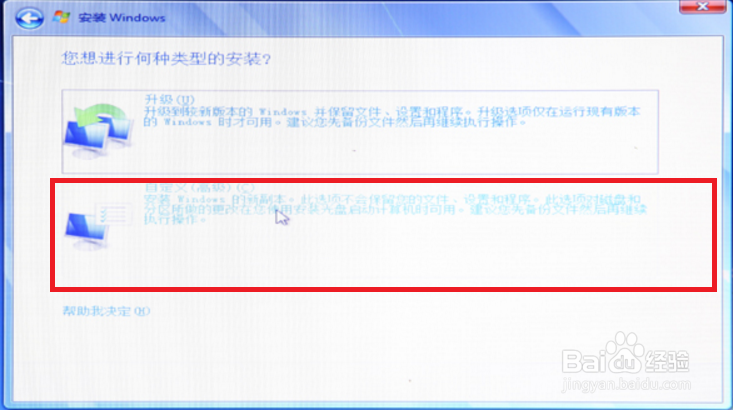
14、点击“自定义(高级)”进行分区

快速安装正版纯净Windows系统教程

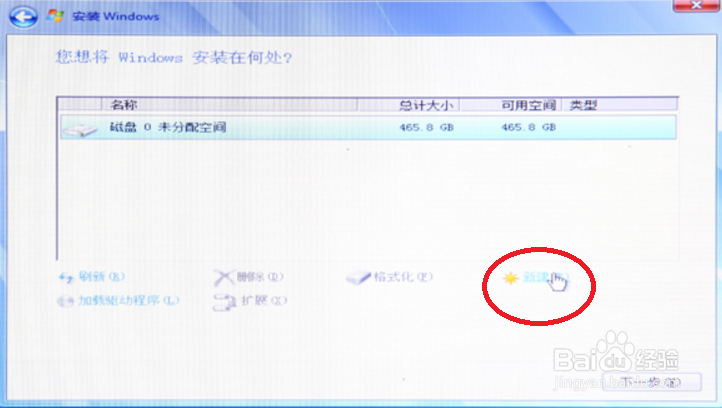
15、点击“新建”

快速安装正版纯净Windows系统教程

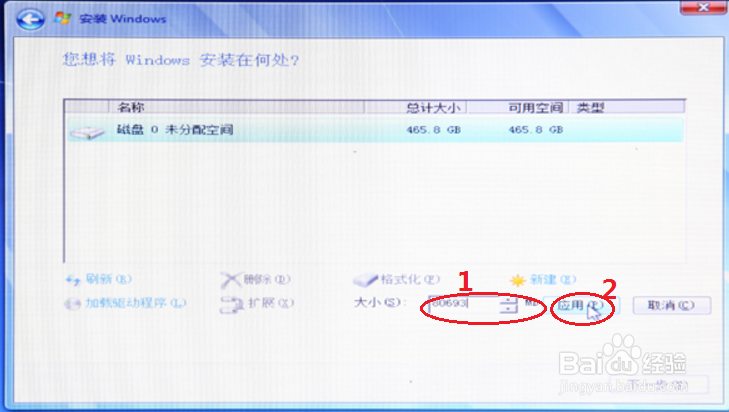
16、输入大小后点击“应用”(此时为C盘,建议大小为80GB)

快速安装正版纯净Windows系统教程

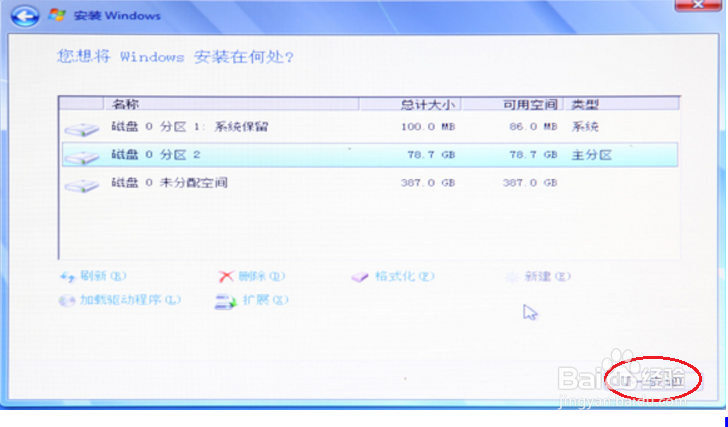
17、按照此方法完成所有分区,完成后点击“下一步”

快速安装正版纯净Windows系统教程

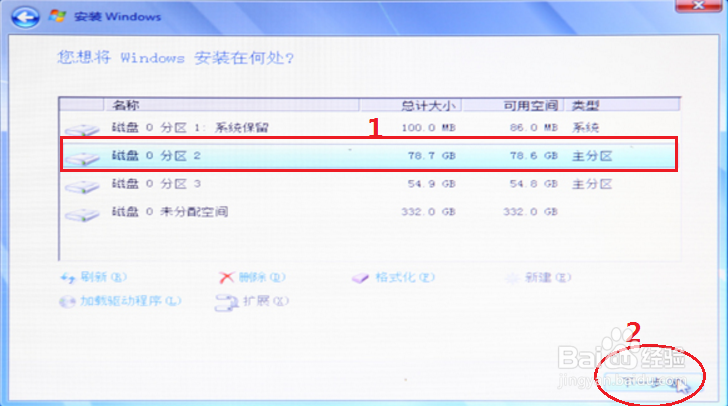
18、选择C盘分区2,选择“下一步”开始安装系统

快速安装正版纯净Windows系统教程

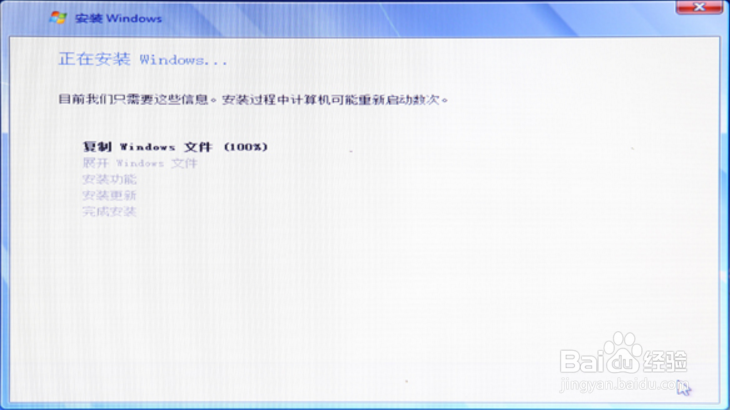
19、耐心等等安装完成(时间较长)

快速安装正版纯净Windows系统教程

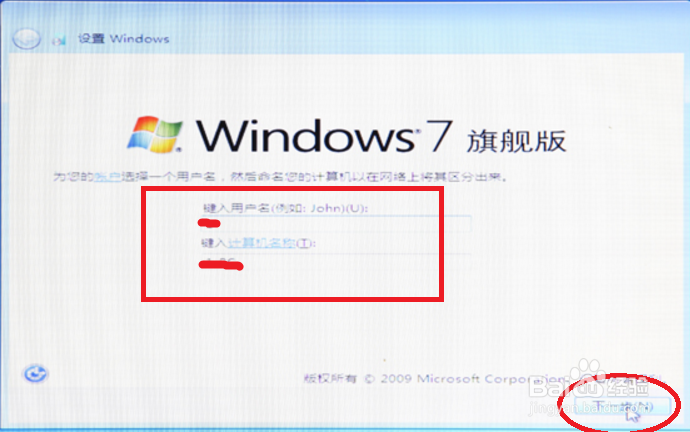
20、为计算机设置用户名,若用系统默认设置,直接点击“下一步”

快速安装正版纯净Windows系统教程

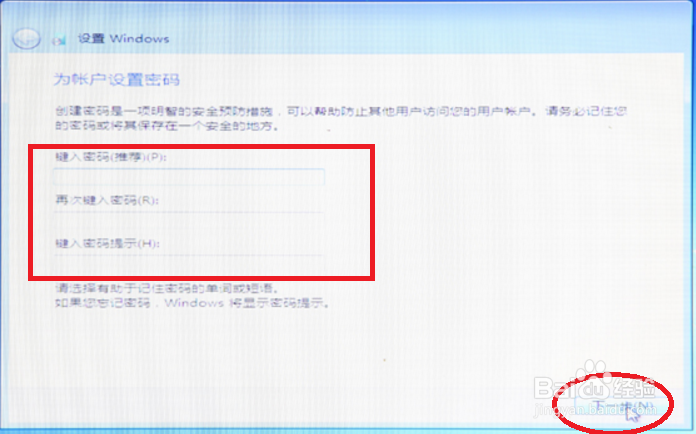
21、设置计算机密码,若不用密码直接点击“下一步”

快速安装正版纯净Windows系统教程

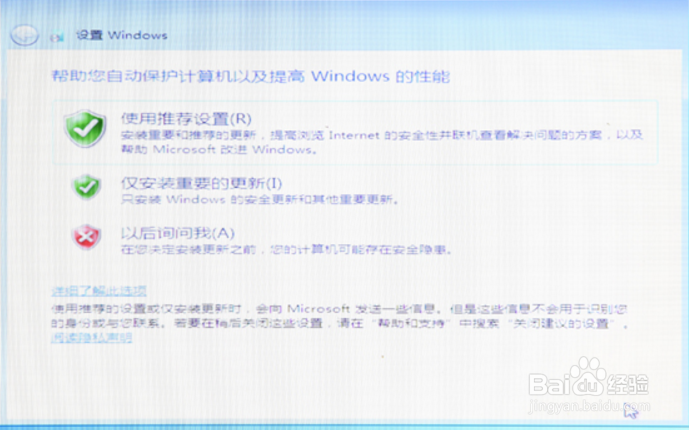
22、去掉勾选后点击“下一步”

快速安装正版纯净Windows系统教程

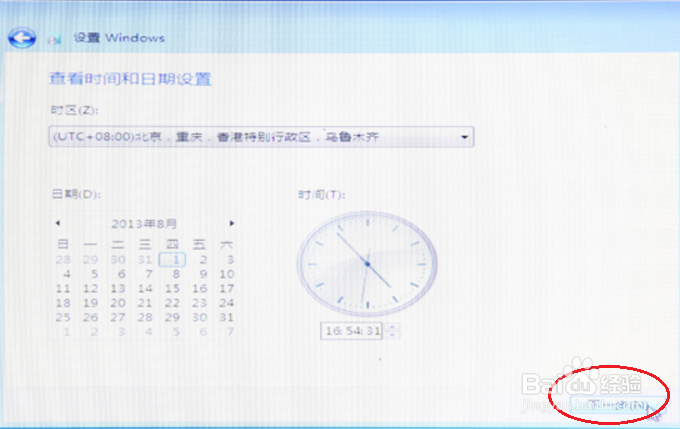
23、自定义设置,完成后点击“下一步”,等待安装完成

快速安装正版纯净Windows系统教程

快速安装正版纯净Windows系统教程

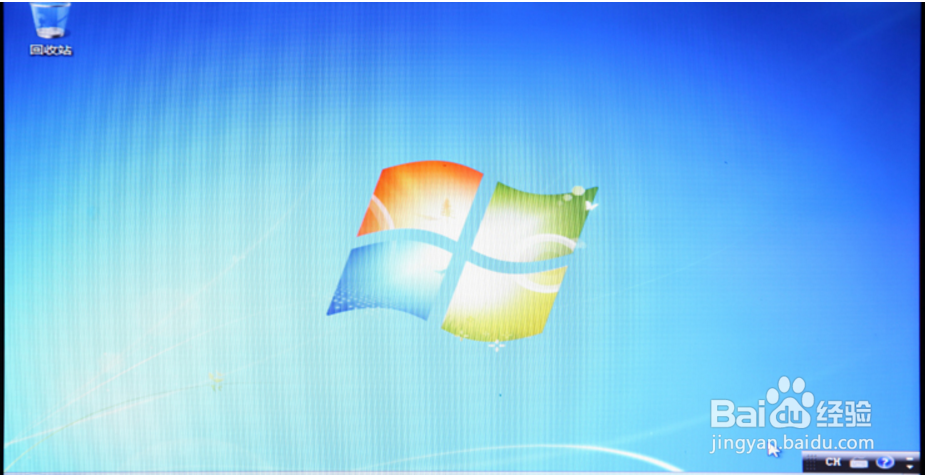
24、出现以下界面,安装完成,尽情享用吧!

快速安装正版纯净Windows系统教程

  • ER8配置多个接口为同一LAN案例
  • 图示EXCEL表格vba系列66之vbNo点击否按钮返回值
  • 怎么用U盘在win8PE下安装win7系统
  • 怎样使用注册表设置“记事本”程序自动换行
  • Windows 7系统查看和设置硬盘最大可使用空间
  • 热门搜索
    祖国我为你骄傲手抄报 美丽家乡手抄报 认识大自然手抄报 廉洁教育手抄报内容 知法守法手抄报内容 放飞梦想手抄报图画 安全教育手抄报资料 关于健康的手抄报图片 我爱阅读手抄报资料 六年级英语手抄报