如何用Photoshop画一个圆柱?

 时间:2026-02-14 06:42:50

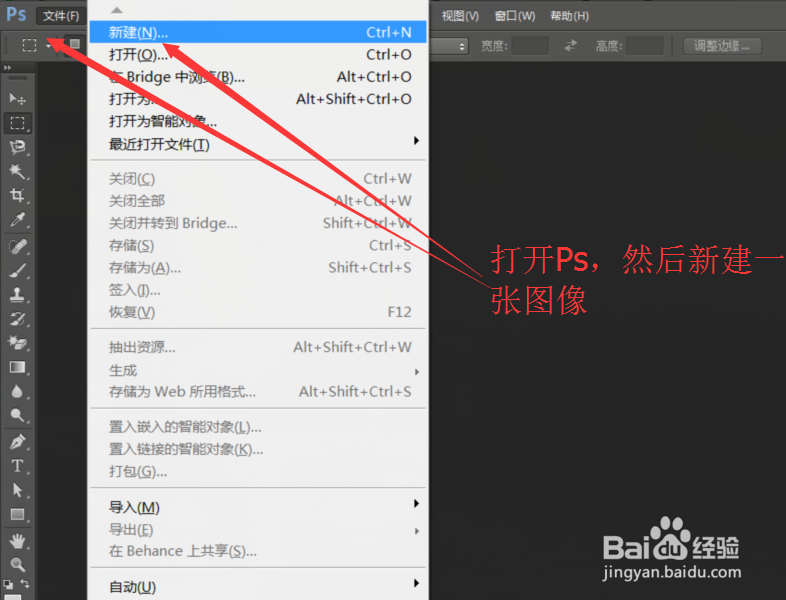
1、    第一,打开电脑中的Ps软件,然后从“文件”中新建一张新的图像。
如何用Photoshop画一个圆柱?

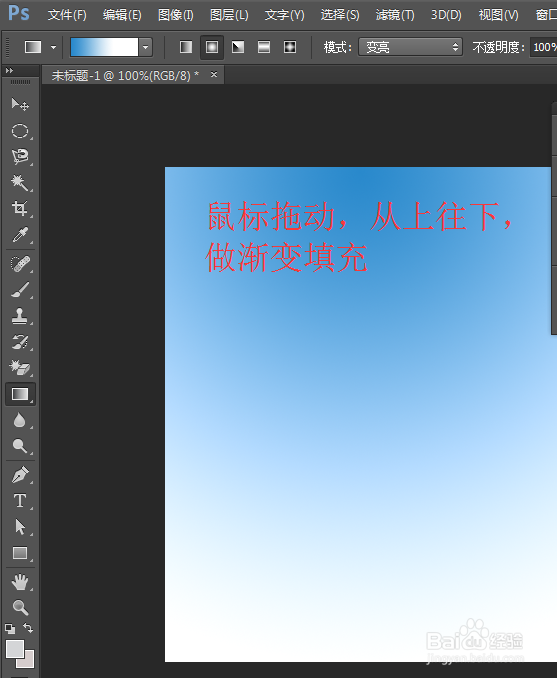
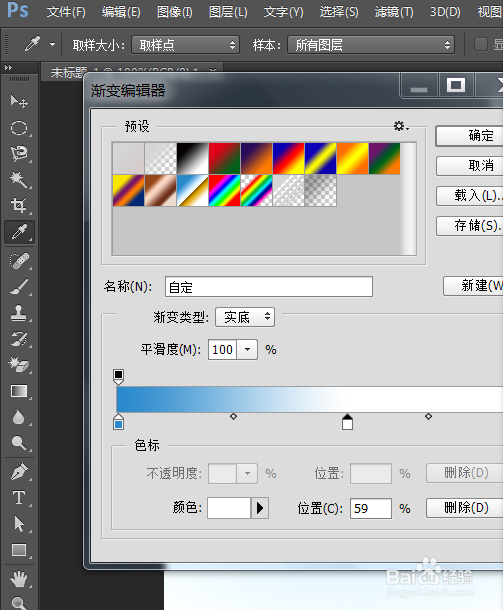
2、     第二,打开“前景色编辑器”,然后选择渐变色“浅蓝到白色”。接着,返回图像界面,拖动鼠标从上往下,做渐变色填充。
如何用Photoshop画一个圆柱?

如何用Photoshop画一个圆柱?

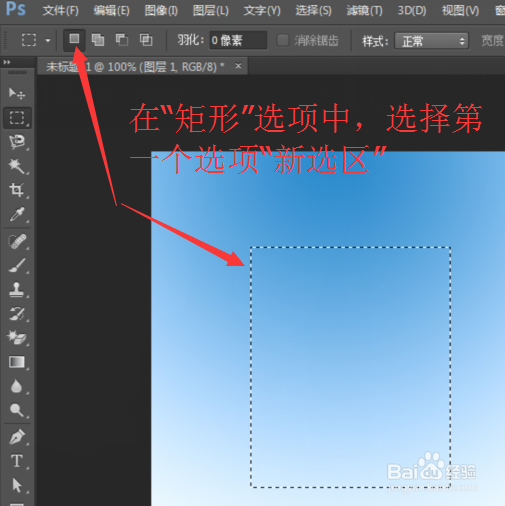
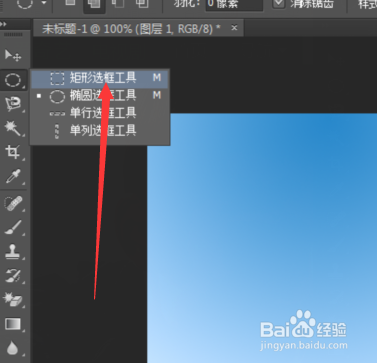
3、     第三,从左边工具栏找到“矩形选框工具”,在上方的“矩形选框工具栏”中选择“新选区”。然后,在图像上画出一个矩形。
如何用Photoshop画一个圆柱?

如何用Photoshop画一个圆柱?

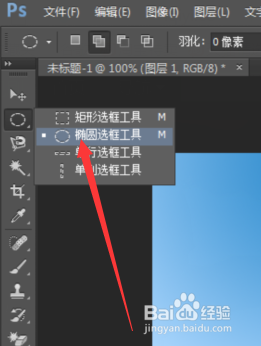
4、    第四,从左边工具栏找到“椭圆选框工具”,在图像中画出一个椭圆,并把这个椭圆添加到矩形选区的上方中。
如何用Photoshop画一个圆柱?

如何用Photoshop画一个圆柱?

5、     第五,用步骤四的方法,在矩形选区的下方也添加一个椭圆。这样子,一个圆柱就形成了。

如何用Photoshop画一个圆柱?

6、     第六,找到“渐变工具”,选择其中一种渐变颜色。拖动鼠标在圆柱上进行渐变填充。

如何用Photoshop画一个圆柱?

如何用Photoshop画一个圆柱?

7、     第七,按住“Ctrl+D”,把选区取消掉。

如何用Photoshop画一个圆柱?

  • PS抠出枯树制作风景照片
  • Photoshop如何自定义图片填充图案随时调用素材
  • 图文教您轻松学会用PS设计制作名片?
  • ps艺术树制作教程
  • PS练习二百五十投影画框动作
  • 热门搜索
    欢庆国庆手抄报 端午节手抄报内容30字 国庆节手抄报简单又漂亮 爱护环境手抄报 小学生法制手抄报 国防教育手抄报内容 清明节手抄报资料 新学期新打算手抄报 感恩节手抄报内容 迎国庆手抄报图片