1、首先打开电脑发现系统默认的情况,现在是移动不了的

2、右键点击下方任务栏的任意位置,弹出菜单选择设置

3、进入设置界面,将锁定任务栏开关点击关掉

4、现在就可以移动啦,可以上方,也可以侧方


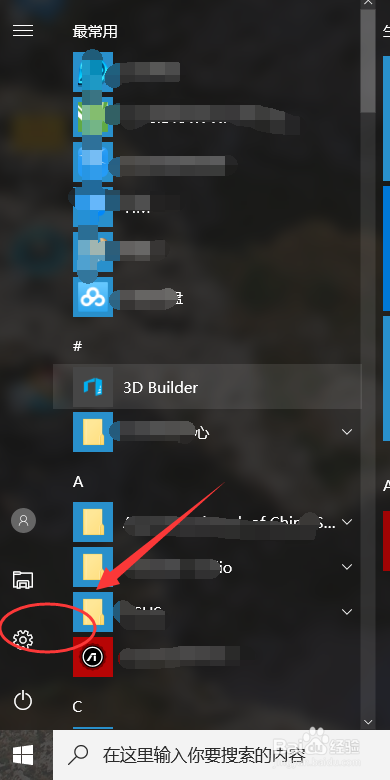
1、另一种,是点击左下角Win图标,弹出选择设置图标按钮
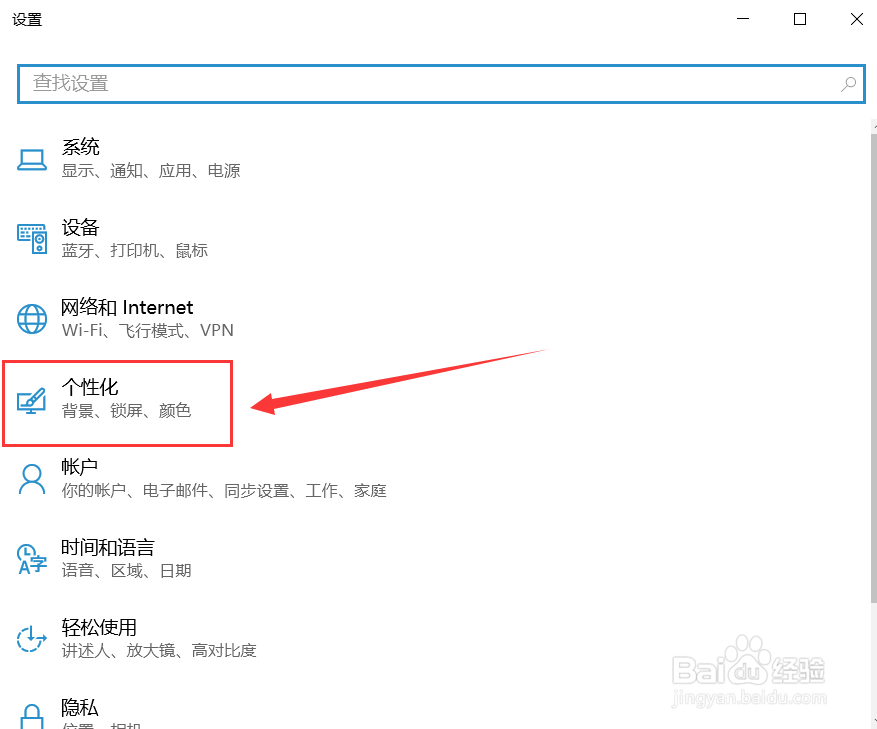
2、进入界面,选择个性化选项
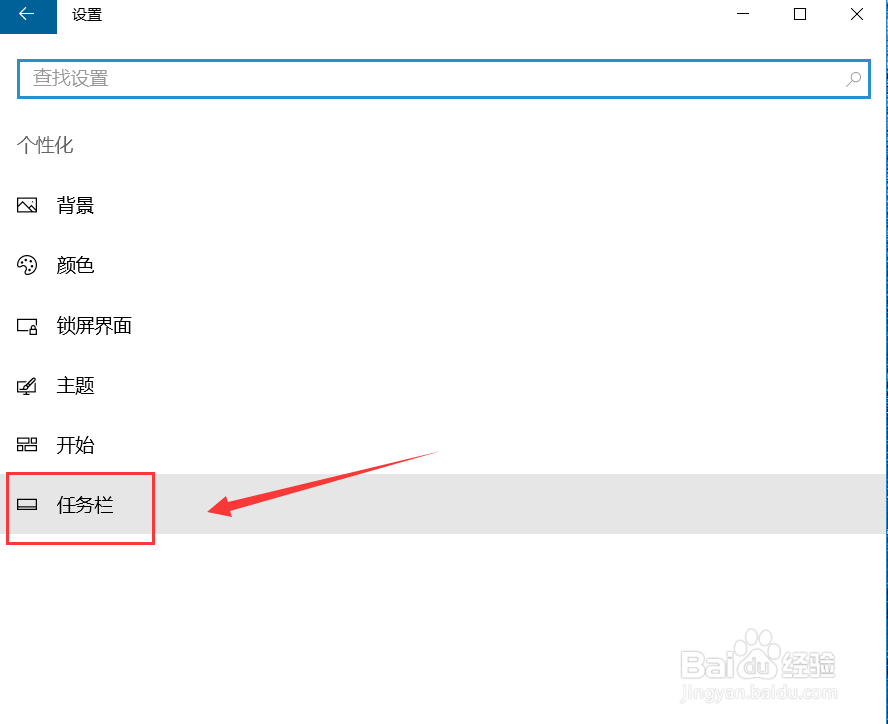
3、进入下一页,选择任务栏选项
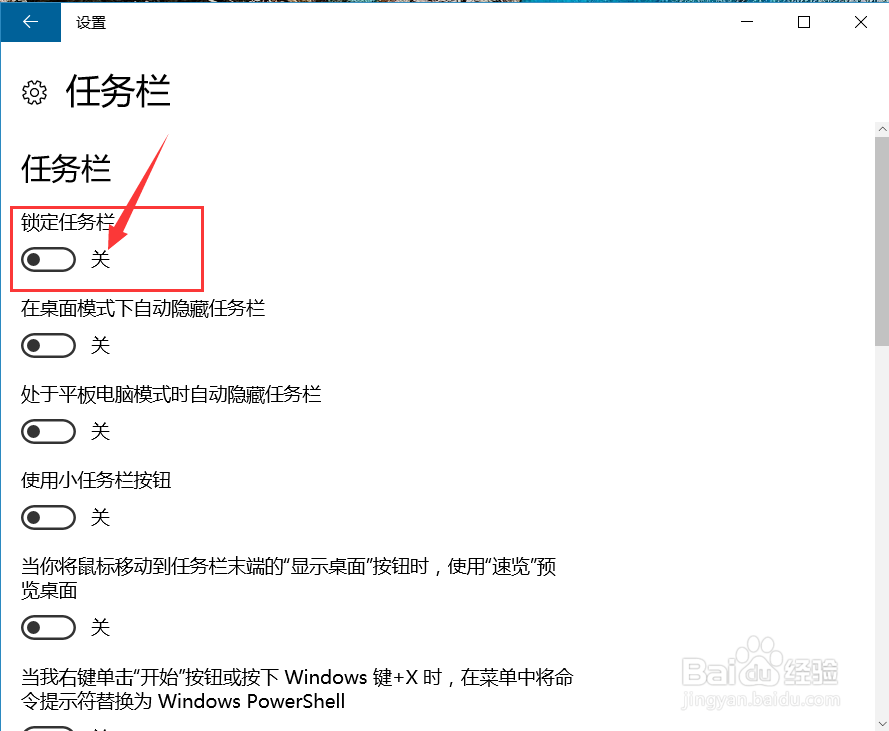
4、将锁定任务栏开关设置为关闭
5、现在就可以对任务栏进行移动了
时间:2026-04-26 10:25:55
1、首先打开电脑发现系统默认的情况,现在是移动不了的
2、右键点击下方任务栏的任意位置,弹出菜单选择设置
3、进入设置界面,将锁定任务栏开关点击关掉
4、现在就可以移动啦,可以上方,也可以侧方
1、另一种,是点击左下角Win图标,弹出选择设置图标按钮
2、进入界面,选择个性化选项
3、进入下一页,选择任务栏选项
4、将锁定任务栏开关设置为关闭
5、现在就可以对任务栏进行移动了
