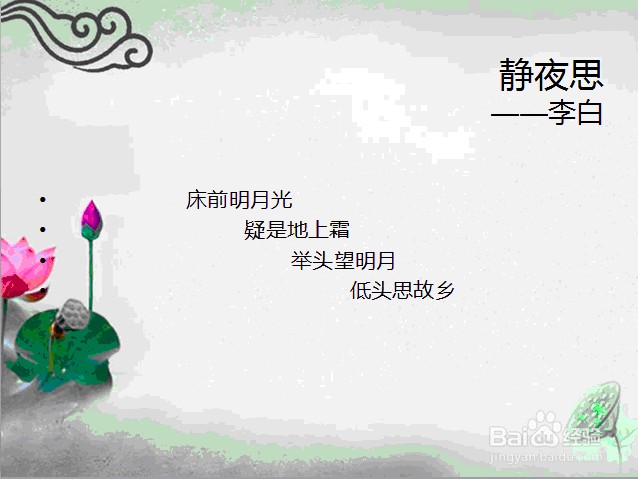
1、这仅仅是一页PPT,但是如何能像老师一样让他一句一句的出来呢?
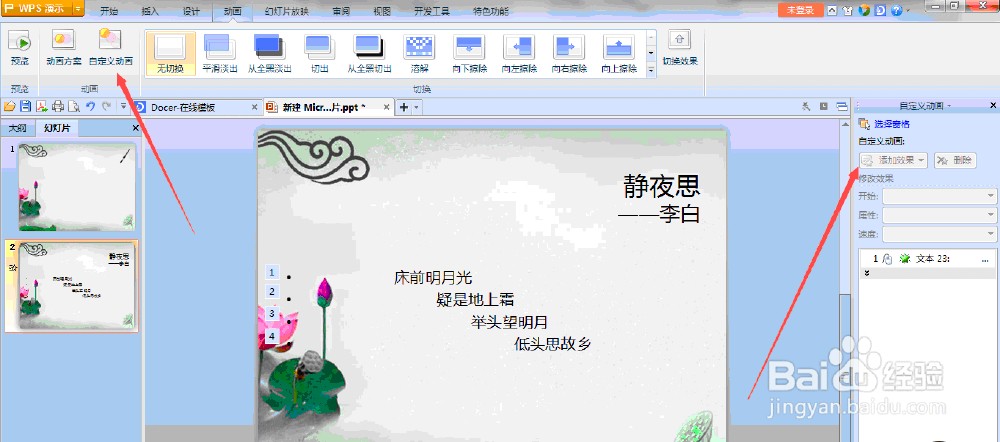
2、找到上面工具栏的“动画”,点击

3、在下面的菜单中找到“自定义动画”,然后会发现右边会出现一个新的菜单栏
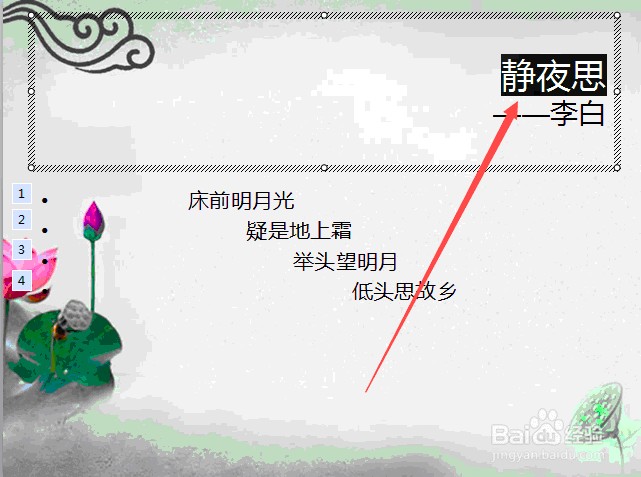
4、然后用鼠标选定要一步一步出现的文字(按先后顺序选定)
5、在右边的菜单栏中找到“添加效果”,选择它的进入方式,“开始”选择“单击时”,其它的参数则可以根据自己的需要进行调整
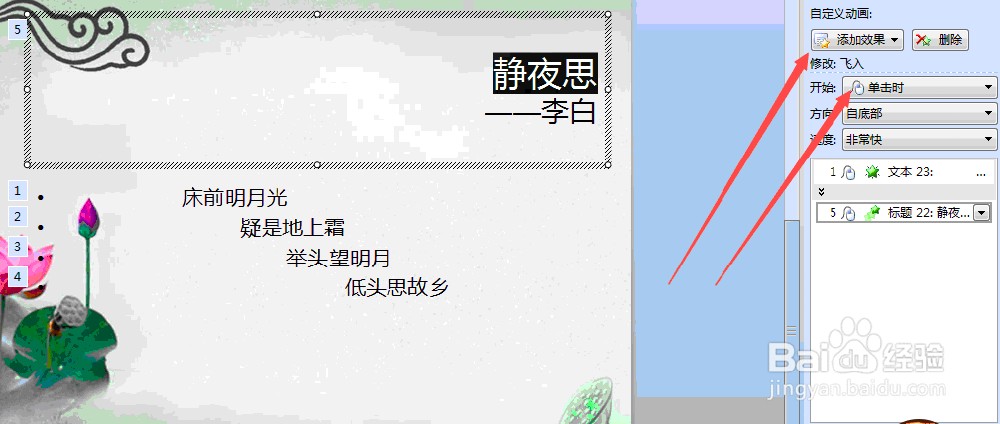
6、然后按文字出场顺序逐一进行设置,
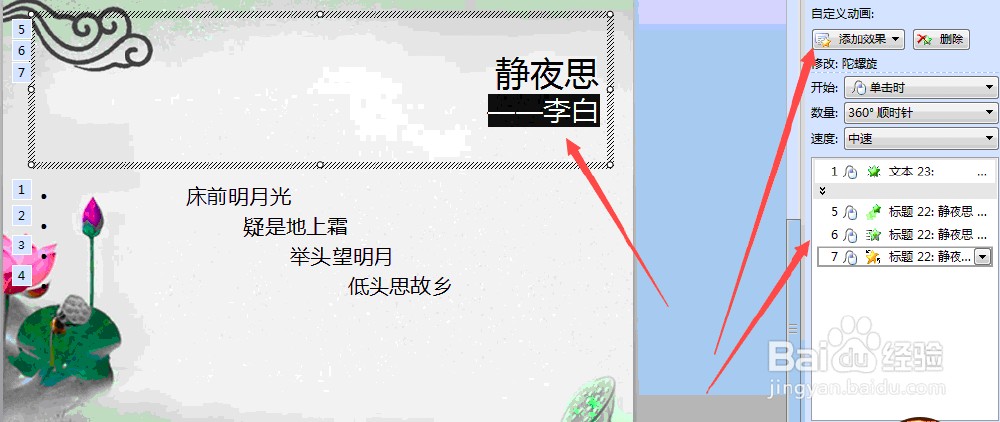

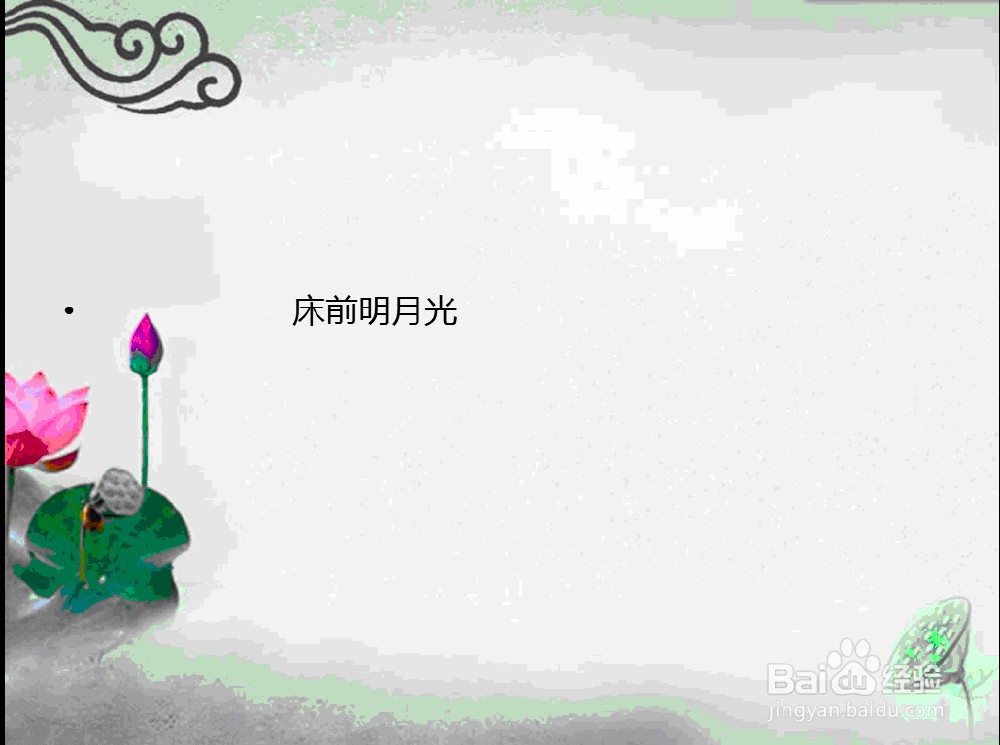
7、设置完成后可以点击播放,这个时候再观察就会发现它已经不是一下全部出来了,而是一步一步的出来了。
时间:2026-04-25 10:17:21
1、这仅仅是一页PPT,但是如何能像老师一样让他一句一句的出来呢?
2、找到上面工具栏的“动画”,点击
3、在下面的菜单中找到“自定义动画”,然后会发现右边会出现一个新的菜单栏
4、然后用鼠标选定要一步一步出现的文字(按先后顺序选定)
5、在右边的菜单栏中找到“添加效果”,选择它的进入方式,“开始”选择“单击时”,其它的参数则可以根据自己的需要进行调整
6、然后按文字出场顺序逐一进行设置,
7、设置完成后可以点击播放,这个时候再观察就会发现它已经不是一下全部出来了,而是一步一步的出来了。
