使用u深度虚拟光驱加载iso镜像文件

 时间:2026-02-12 19:39:39

1、我们需要准备一个制作好的u深度U盘启动盘,将其连接至电脑,重启电脑,出现开机画面时按下启动快捷键选择从U盘启动,然后进入到u深度的主菜单中,选择【02】运行u深度win8PE装机维护版,如图所示:

使用u深度虚拟光驱加载iso镜像文件

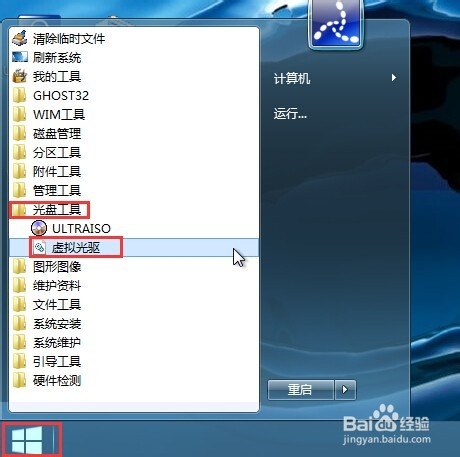
2、进入win8PE后,我们依次点击“开始——光盘工具——虚拟光驱”,如图所示:
使用u深度虚拟光驱加载iso镜像文件

3、弹出的窗口中,我们点击左下角的“装载”,如图所示:

使用u深度虚拟光驱加载iso镜像文件

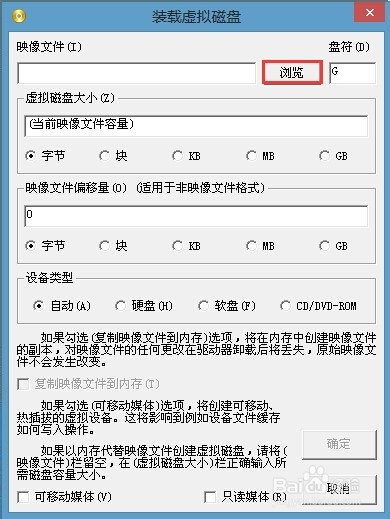
4、随后出现“装载虚拟磁盘”的窗口,我们点击“浏览”,如图所示:

使用u深度虚拟光驱加载iso镜像文件

5、找到我们需要加载的ISO文件,点击“打开”,如图所示:

使用u深度虚拟光驱加载iso镜像文件

6、此时ISO文件已经选好,我们无需进行任何设置,直接点击“确定”即可,如图所示:

使用u深度虚拟光驱加载iso镜像文件

7、在虚拟磁盘驱动器中,我们看到文件已经加载完成,如图所示:

使用u深度虚拟光驱加载iso镜像文件

8、此时打开计算机,我们就能够看到ISO文件已经加载了。如图所示:

使用u深度虚拟光驱加载iso镜像文件

  • Windows7、WindowsXP双系统详细安装方法
  • 使用小优启动u盘启动工具V7.0安装winXP
  • win10电脑远程控制操作方法
  • 如何用cmd指令清除U盘的PE分区
  • 使用Ultra ISO在ISO镜像中添加文件或文件夹
  • 热门搜索
    缅怀先烈手抄报图片 小学生科普手抄报 抗战手抄报 美丽的祖国手抄报 国庆节手抄报简单又漂亮 国庆节的手抄报图片 建国手抄报文字内容 走进鲁迅手抄报 手抄报图片大全2年级 戏曲大舞台手抄报