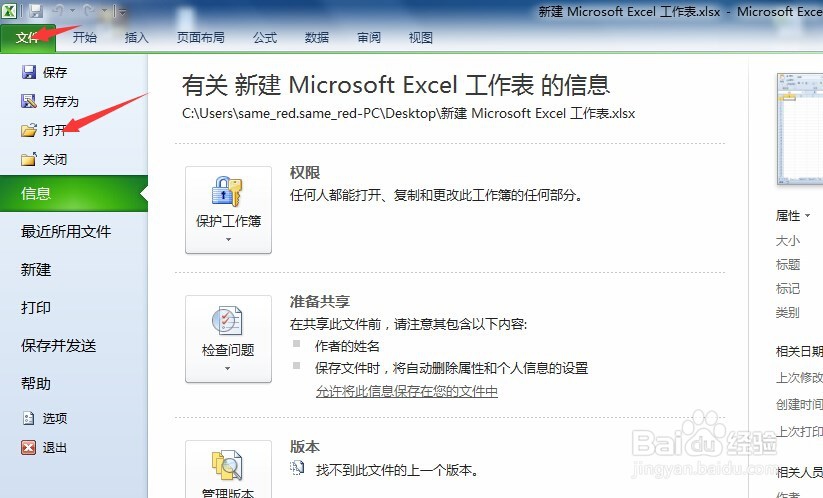
1、打开Excel表格,点击“office按钮”选择“打开”浏览找到有问题的excel文档。
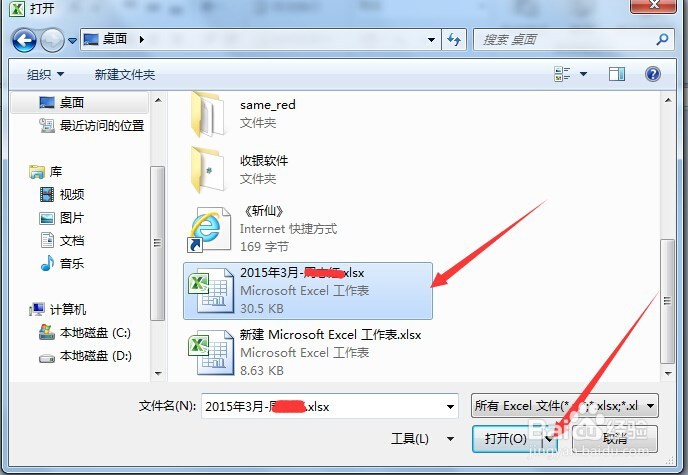
2、点击“打开”右边的“▼”,点击“打开并修复(E)”。如下图

3、弹出对话框,点击“修复”,NEXT

4、根据提示点击“是”,NEXT

5、此时打开excel,在内容表面弹出提示,如图。点击“关闭”

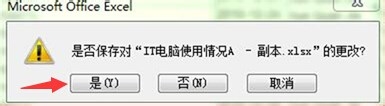
6、此时最重要的步骤,要对文档保存,点击“是”,选择路径保存即可。打开修复后的文档,不弹出任何信息,问题解决。
时间:2026-04-21 18:44:38
1、打开Excel表格,点击“office按钮”选择“打开”浏览找到有问题的excel文档。
2、点击“打开”右边的“▼”,点击“打开并修复(E)”。如下图
3、弹出对话框,点击“修复”,NEXT
4、根据提示点击“是”,NEXT
5、此时打开excel,在内容表面弹出提示,如图。点击“关闭”
6、此时最重要的步骤,要对文档保存,点击“是”,选择路径保存即可。打开修复后的文档,不弹出任何信息,问题解决。
