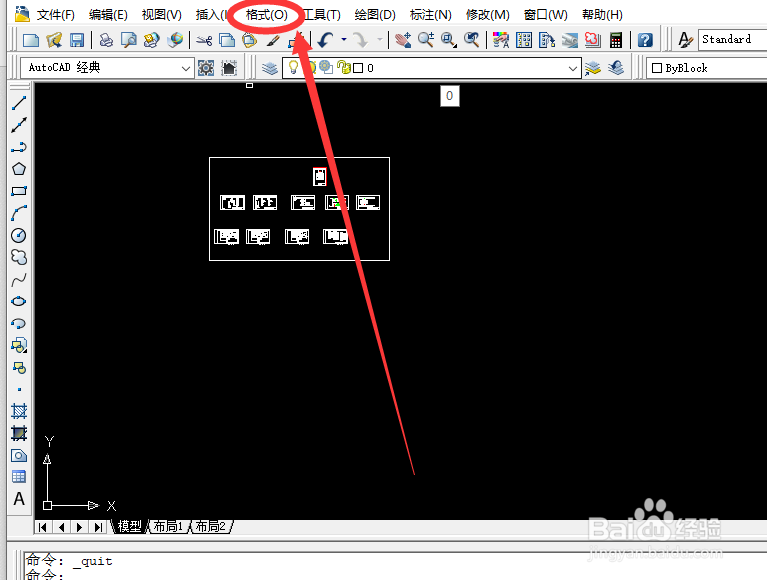
1、打开AutoCAD。在CAD菜单栏中选择【格式】菜单并点击打开
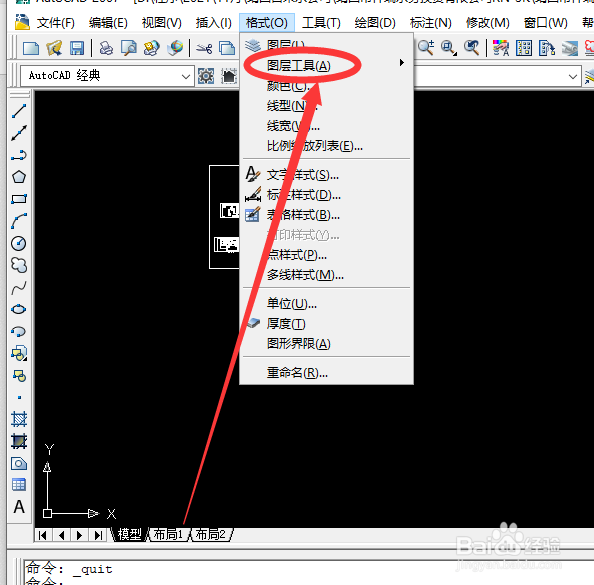
2、在AutoCAD【格式】下拉菜单中选择【图层工具】并点击打开
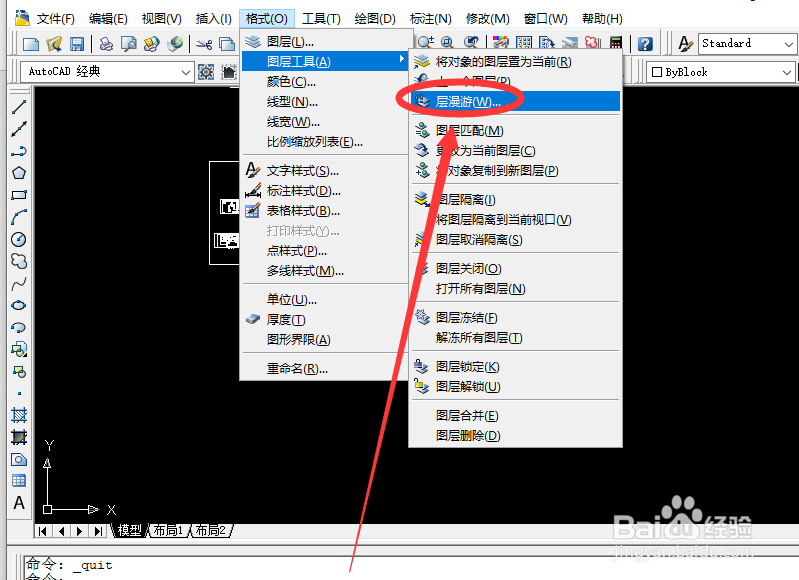
3、然后在【图层工具】子菜单中选择【层漫游】。
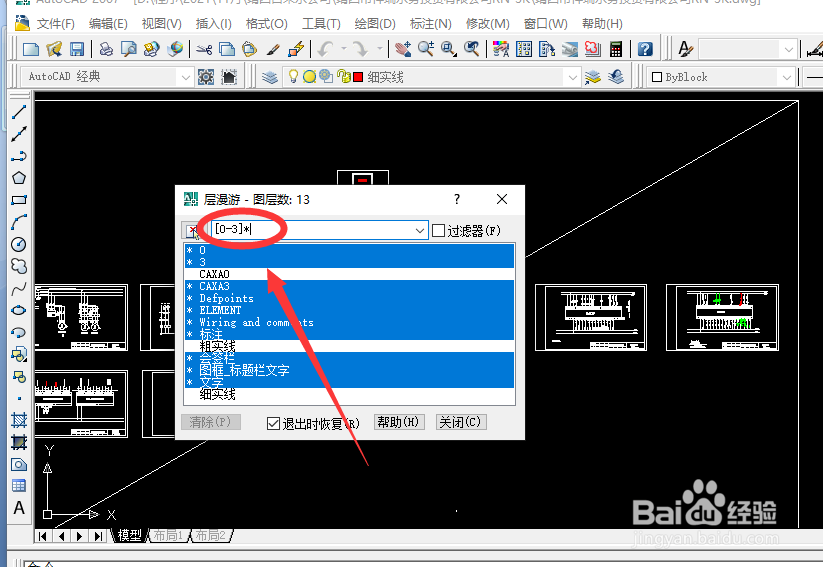
4、在“层漫游”对话框的【过滤器】列表中,输入过滤条件,以创建要过滤的图层列表。
5、单击鼠标右键,然后单击【保存当前过滤器】。
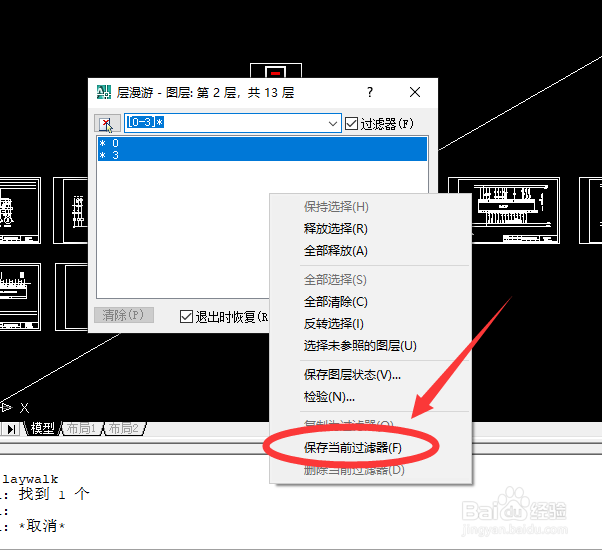
6、最后在过滤器列表中就可以观测到新保存的过滤器信息了,然后点击【关闭】
AUTOCAD创建并保存图层过滤器就设置完成了。

时间:2026-04-26 10:38:03
1、打开AutoCAD。在CAD菜单栏中选择【格式】菜单并点击打开
2、在AutoCAD【格式】下拉菜单中选择【图层工具】并点击打开
3、然后在【图层工具】子菜单中选择【层漫游】。
4、在“层漫游”对话框的【过滤器】列表中,输入过滤条件,以创建要过滤的图层列表。
5、单击鼠标右键,然后单击【保存当前过滤器】。
6、最后在过滤器列表中就可以观测到新保存的过滤器信息了,然后点击【关闭】
AUTOCAD创建并保存图层过滤器就设置完成了。
