1、在Photoshop 中打开一张黑夜的图像,下图将作为演示图片。

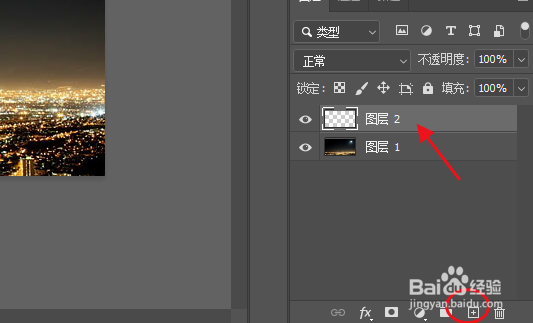
2、点击面板下面添加图层按钮,添加空白图层。然后选择编辑>填充。将图层填充黑色。

3、选择滤镜,为图层添加杂色。并将数量设置50%,选择高斯分布和单色。

4、再次选择滤镜>模糊>高斯模糊。在高斯模糊对话框中,将半径值设置为1.5 像素,然后单击确定。

5、现在转到图像菜单,选择调整,然后选择色阶。调整色阶滑块,直到您对星星效果感到满意为止,点击确定。

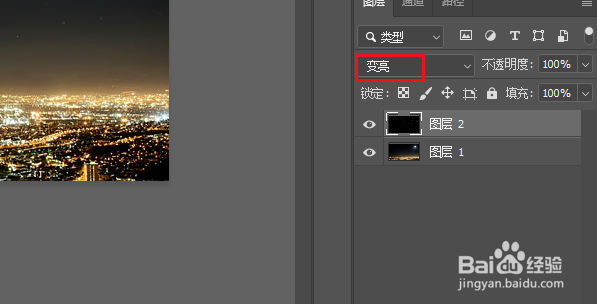
6、现在将混合模式设置“变亮”,夜空中成功添加了星星。

时间:2026-04-22 01:47:32
1、在Photoshop 中打开一张黑夜的图像,下图将作为演示图片。
2、点击面板下面添加图层按钮,添加空白图层。然后选择编辑>填充。将图层填充黑色。
3、选择滤镜,为图层添加杂色。并将数量设置50%,选择高斯分布和单色。
4、再次选择滤镜>模糊>高斯模糊。在高斯模糊对话框中,将半径值设置为1.5 像素,然后单击确定。
5、现在转到图像菜单,选择调整,然后选择色阶。调整色阶滑块,直到您对星星效果感到满意为止,点击确定。
6、现在将混合模式设置“变亮”,夜空中成功添加了星星。
